Erste Schritte: So transkribieren Sie mit SayToWords Sprache in Text
2025-11-20Tutorial

Eric King
Author
Willkommen bei SayToWords!
SayToWords wandelt Ihre Audio- und Videodateien in Text um – angetrieben von modernen KI-Großmodellen.
Es ist schnell, sehr genau und einfach zu bedienen. Kostenlose Nutzer können täglich mehrere Dateien transkribieren; ein Upgrade schaltet höhere Limits und erweiterte Funktionen frei.
Es ist schnell, sehr genau und einfach zu bedienen. Kostenlose Nutzer können täglich mehrere Dateien transkribieren; ein Upgrade schaltet höhere Limits und erweiterte Funktionen frei.
In diesem kurzen Tutorial zeigen wir Ihnen, wie Sie Ihre erste Datei hochladen und transkribieren.
Los geht’s!
Los geht’s!
Schritt 1: Zum Dashboard gehen
Nach Registrierung oder Anmeldung landen Sie auf dem Haupt-Dashboard.
Klicken Sie auf „Transcribe Audio / Video“ (Audio/Video transkribieren), um zu starten.
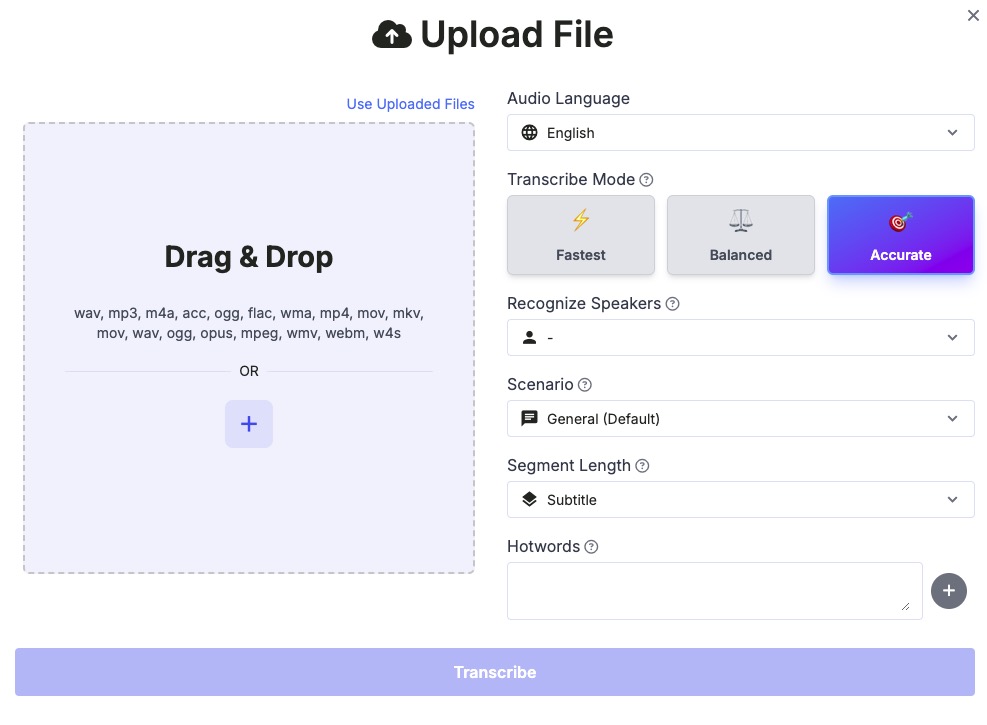
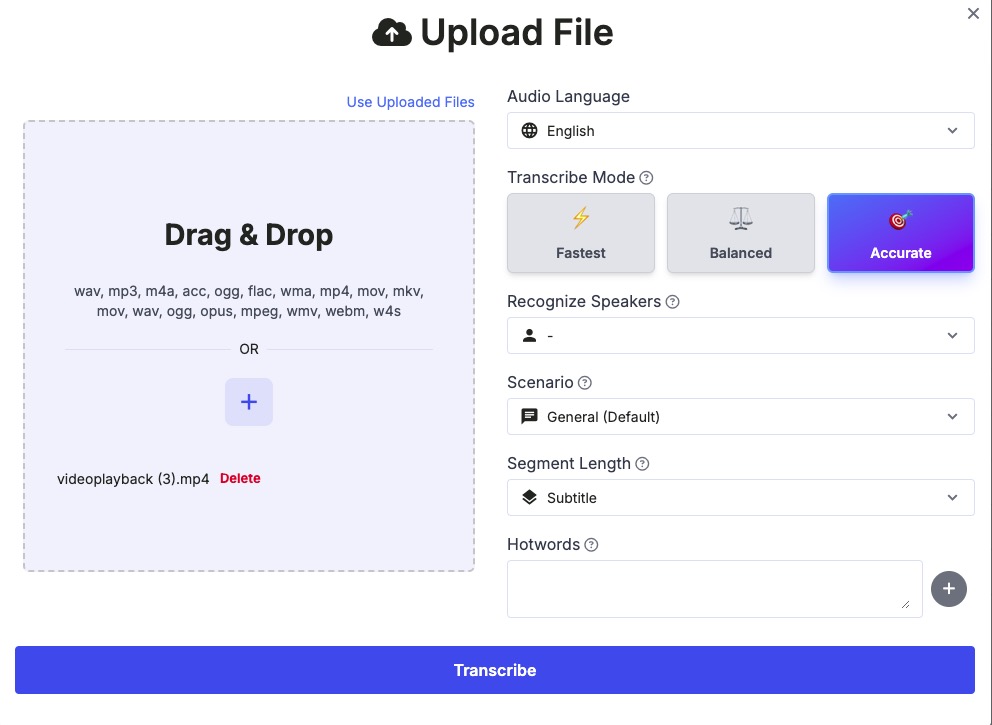
Schritt 2: Datei hochladen
Sie können Audio oder Video in Formaten wie MP3, WAV, M4A, MP4, MOV und weiteren hochladen.
Entweder:
- per Drag & Drop
- oder über die „+“-Schaltfläche eine Datei vom Computer wählen
Nach dem Upload bereitet SayToWords die Datei für die Transkription vor.
Schritt 3: Audiosprache wählen
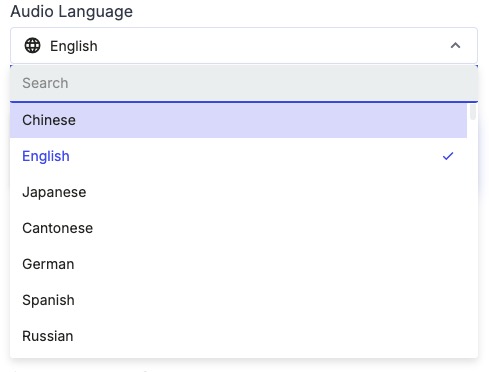
Wählen Sie die Sprache in Ihrem Audio.
Zum Beispiel:
Zum Beispiel:
- Englisch
- Chinesisch
- Japanisch
- Koreanisch
- Spanisch
- …
Die richtige Sprache sorgt für die höchste Genauigkeit.
Schritt 4: Transkriptionsmodell wählen
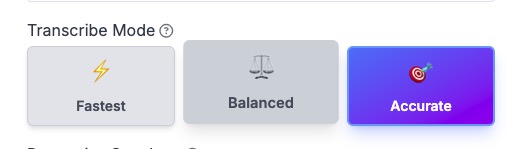
SayToWords bietet verschiedene KI-Modelle:
- Schnellstes Modell – sehr schnelle Verarbeitung mit solider Genauigkeit
- Ausgewogenes Modell – schnell und gute Genauigkeit
- Genauigkeits-Modell – höchste Genauigkeit, ideal für lange Inhalte
Für langes oder verrauschtes Audio empfehlen wir das Pro-Modell.
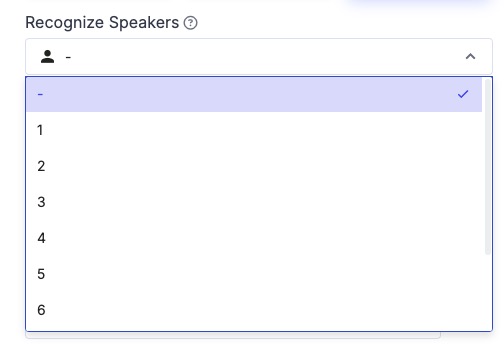
Schritt 5: Sprechererkennung aktivieren
Enthält Ihr Audio mehrere Sprecher, können Sie die Sprechererkennung einschalten.
Sie können:
- die Sprecherzahl manuell festlegen
- oder das Feld leer lassen, damit SayToWords die Sprecherzahl automatisch erkennt
So erhalten Sie ein übersichtlicheres Transkript mit Sprecherlabels.
Schritt 6: Transkription starten
Klicken Sie auf Transcribe (Transkribieren).
Die Datei wird verarbeitet. Sobald sie fertig ist, sehen Sie das Ergebnis.
Fertige Aufträge finden Sie in Ihrer Liste der Transkriptionen.
Schritt 7: Transkript öffnen und bearbeiten
Klicken Sie auf eine abgeschlossene Transkription, um sie zu öffnen.
Im Editor können Sie:
- auf den Titel klicken, um das vollständige Transkript zu öffnen und anzuzeigen
- Textsegmente bearbeiten
- Zeitstempel anpassen
- Sprechernamen korrigieren
So lässt sich das Transkript leicht verfeinern.
---
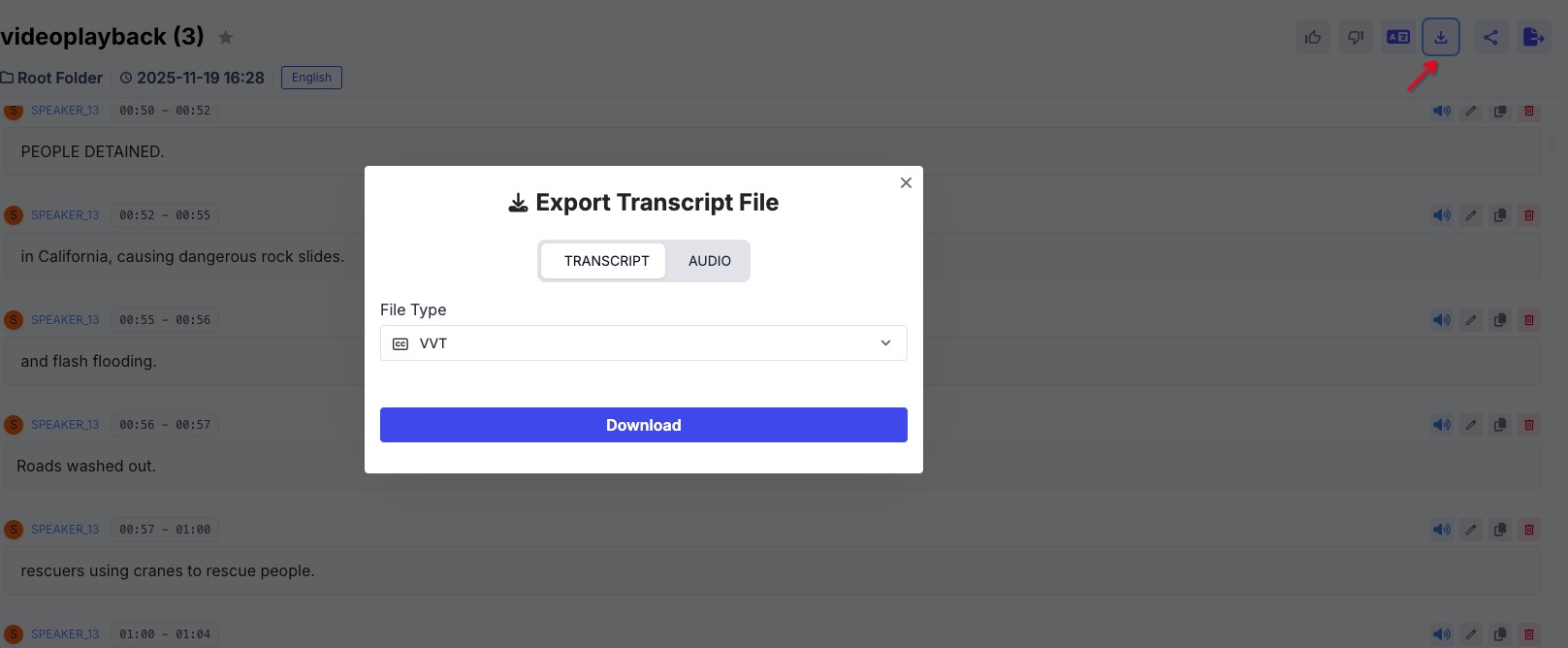
Schritt 8: Text exportieren
Im Werkzeugbereich oben rechts können Sie das Transkript als TXT, DOCX, SRT usw. exportieren.
- TXT
- DOCX (Word)
- SRT (Untertitel)
- VTT
Fertig!
Sie haben Ihre erste Datei erfolgreich mit SayToWords transkribiert.
Laden Sie weitere Dateien hoch und entdecken Sie Übersetzung, Zusammenfassung und weitere KI-Funktionen.
Laden Sie weitere Dateien hoch und entdecken Sie Übersetzung, Zusammenfassung und weitere KI-Funktionen.
Viel Erfolg beim Transkribieren!
