
Primeros pasos: cómo convertir audio de Zoom en texto con SayToWords
2025-12-30Tutorial

Eric King
Author
¡Bienvenido a SayToWords!
SayToWords te ayuda a convertir grabaciones de reuniones de Zoom en texto preciso usando modernos modelos grandes de IA.
Es rápido, fiable y fácil de usar: perfecto para reuniones, entrevistas, clases y colaboración en equipo.
Es rápido, fiable y fácil de usar: perfecto para reuniones, entrevistas, clases y colaboración en equipo.
En este tutorial rápido, aprenderás cómo convertir audio de Zoom en texto paso a paso usando SayToWords.
¡Empecemos!
¡Empecemos!
📌 Paso 1: Obtén tu grabación de Zoom
Primero, asegúrate de tener tu archivo de grabación de Zoom.
Puedes obtenerlo de:
- Grabaciones en la nube de Zoom
- Descarga la reunión como MP4 (video) o M4A (audio)
- Grabaciones locales de Zoom
- Se guardan automáticamente en tu computadora como MP4 + M4A
Ambos formatos son totalmente compatibles con SayToWords.
📌 Paso 2: Ve al panel de SayToWords
Después de registrarte o iniciar sesión, llegarás al panel principal.
Haz clic en “Transcribe Audio / Video” para iniciar una nueva tarea de transcripción.
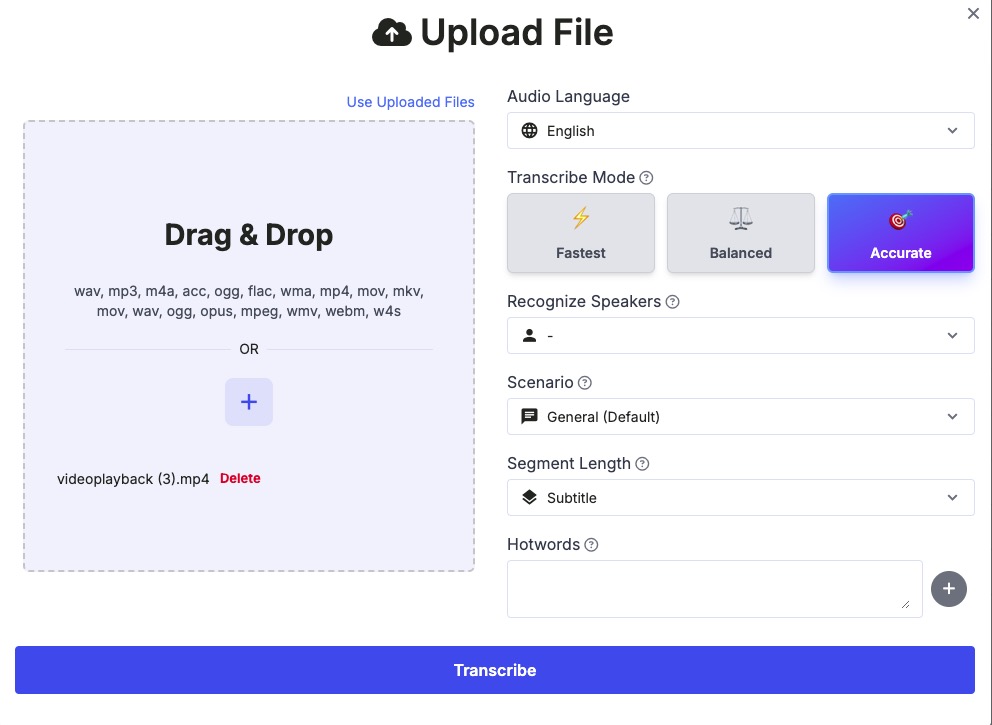
📌 Paso 3: Sube tu archivo de audio o video de Zoom
Puedes subir grabaciones de Zoom en formatos como:
- MP4
- M4A
- MP3
- WAV
Métodos de subida:
- Drag & Drop tu archivo de Zoom
- Haz clic en el botón “+” para seleccionar un archivo
Una vez subido, SayToWords preparará tu grabación de Zoom para la transcripción.
📌 Paso 4: Elige el idioma del audio
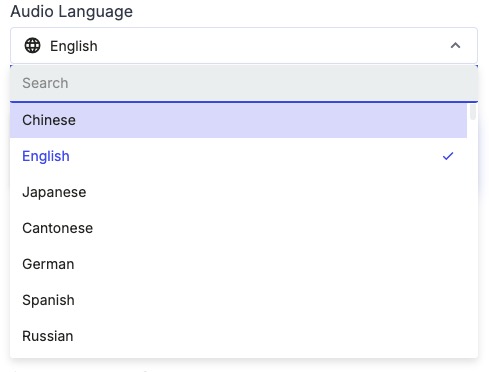
Selecciona el idioma hablado en tu reunión de Zoom, por ejemplo:
- English
- Chinese
- Japanese
- Korean
- Spanish
- …
Elegir el idioma correcto es fundamental para lograr una alta precisión en la transcripción.
📌 Paso 5: Elige el modelo de transcripción
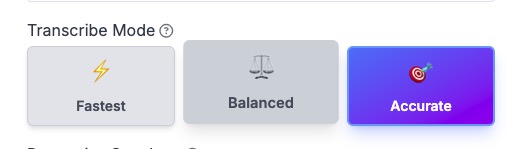
SayToWords ofrece múltiples modelos de transcripción con IA:
- Fastest Model – resultados rápidos para reuniones cortas de Zoom
- Balanced Model – buen equilibrio entre velocidad y precisión
- Accurate Model (Pro) – la mejor opción para reuniones largas o llamadas con ruido
Para la mayoría de reuniones de Zoom, recomendamos el Pro Model para obtener la mayor precisión.
📌 Paso 6: Activa el reconocimiento de hablantes (recomendado)
Las reuniones de Zoom suelen incluir varios hablantes.
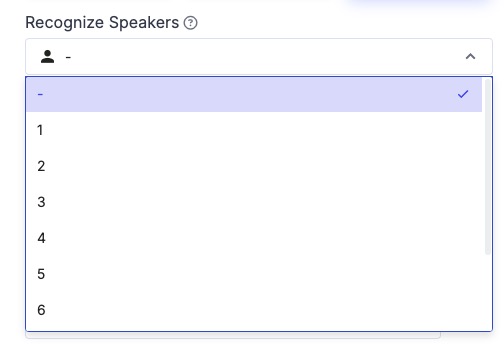
Activa Speaker Recognition para:
- Detectar automáticamente a diferentes hablantes
- Etiquetar a cada hablante en la transcripción
- Hacer que las notas de la reunión sean más fáciles de leer
Puedes:
- Establecer manualmente el número de hablantes
- O dejarlo en blanco para que SayToWords lo detecte automáticamente
📌 Paso 7: Comienza a transcribir tu audio de Zoom
Haz clic en el botón Transcribe.
SayToWords procesará tu grabación de Zoom automáticamente.
Cuando termine, la transcripción aparecerá en tu Transcriptions List.
Cuando termine, la transcripción aparecerá en tu Transcriptions List.
📌 Paso 8: Abre y edita tu transcripción de Zoom
Haz clic en tu transcripción completada para abrir el editor.
Puedes:
- Ver la transcripción completa de la reunión de Zoom
- Editar segmentos de texto
- Corregir nombres o términos
- Ajustar marcas de tiempo
- Renombrar hablantes
Esto facilita convertir reuniones de Zoom en notas limpias y compartibles.
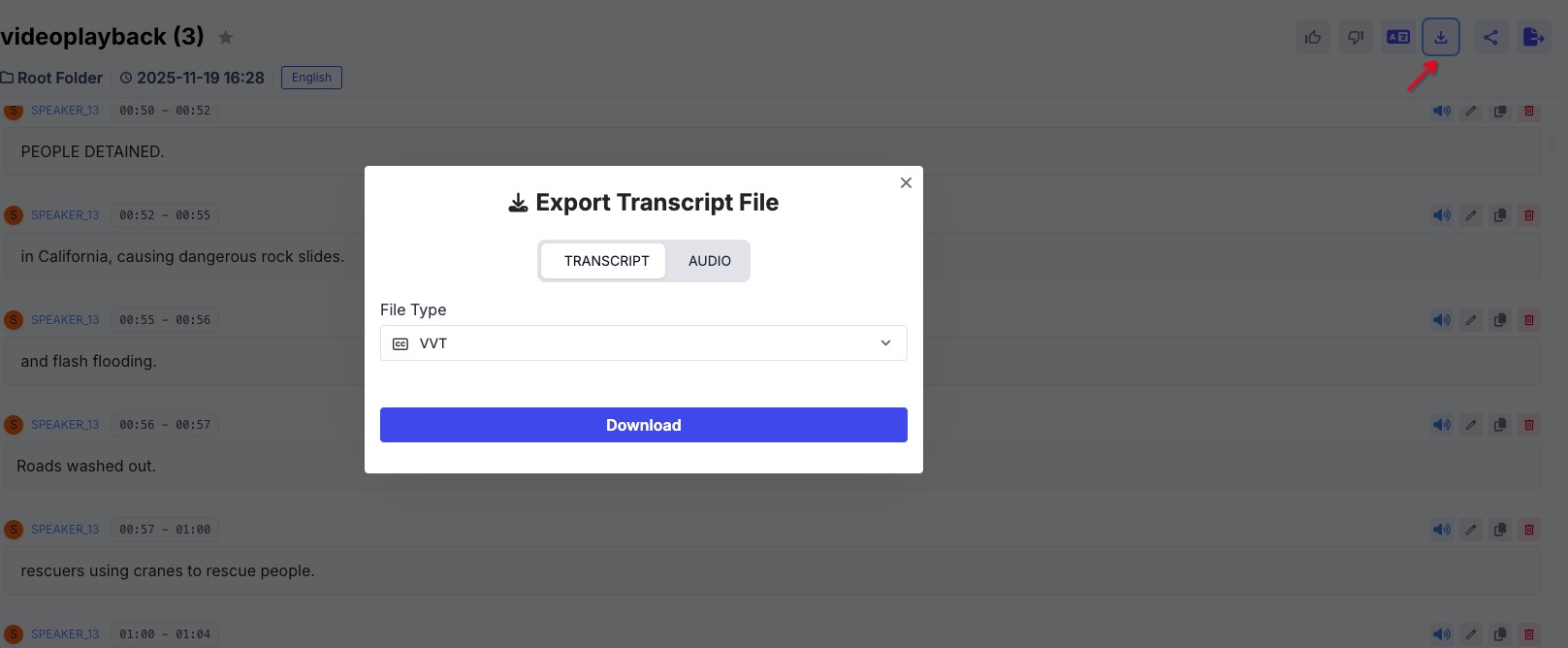
📌 Paso 9: Exporta tu transcripción de Zoom
Desde el panel de herramientas en la parte superior derecha, exporta tu transcripción en formatos como:
- TXT
- DOCX (Word)
- SRT (Subtitles)
- VTT
Perfecto para:
- Actas de reunión
- Documentación interna
- Materiales de formación
- Llamadas de Zoom archivadas
🎉 ¡Todo listo!
Has convertido correctamente tu audio de Zoom en texto usando SayToWords.
Puedes seguir subiendo más grabaciones de Zoom y explorar funciones como traducción, resumen y edición con IA.
Puedes seguir subiendo más grabaciones de Zoom y explorar funciones como traducción, resumen y edición con IA.
¡Feliz transcripción! 🎧✍️
