Per iniziare: come trascrivere la voce in testo con SayToWords
2025-11-20Tutorial

Eric King
Author
Benvenuto in SayToWords!
SayToWords converte i tuoi file audio e video in testo, grazie a modelli AI di grandi dimensioni moderni.
È veloce, molto preciso e facile da usare. Gli utenti gratuiti possono trascrivere più file al giorno; passando a un piano superiore sblocchi limiti più alti e funzioni avanzate.
È veloce, molto preciso e facile da usare. Gli utenti gratuiti possono trascrivere più file al giorno; passando a un piano superiore sblocchi limiti più alti e funzioni avanzate.
Questo tutorial rapido ti guida nel caricare e trascrivere il primo file.
Iniziamo!
Iniziamo!
Passaggio 1: Vai alla dashboard
Dopo la registrazione o l’accesso, arrivi alla dashboard principale.
Clicca su «Transcribe Audio / Video» per iniziare.
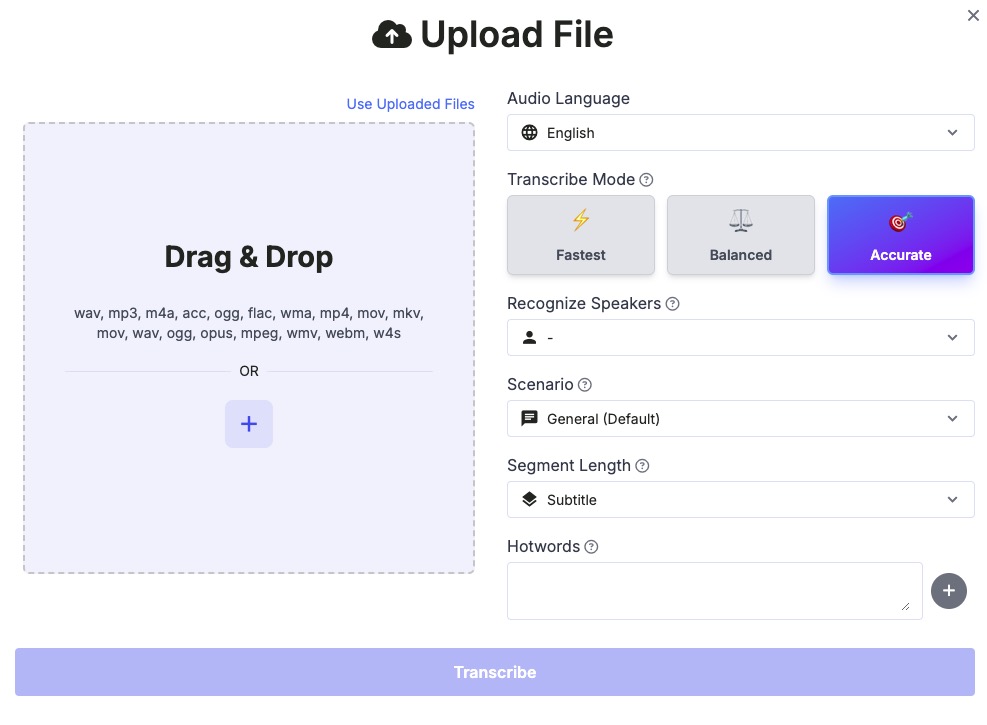
Passaggio 2: Carica il file
Puoi caricare audio o video in formati come MP3, WAV, M4A, MP4, MOV e altri.
Puoi:
- trascinare e rilasciare il file
- oppure cliccare il pulsante «+» per selezionarlo dal computer
Dopo il caricamento, SayToWords prepara il file per la trascrizione.
Passaggio 3: Scegli la lingua dell’audio
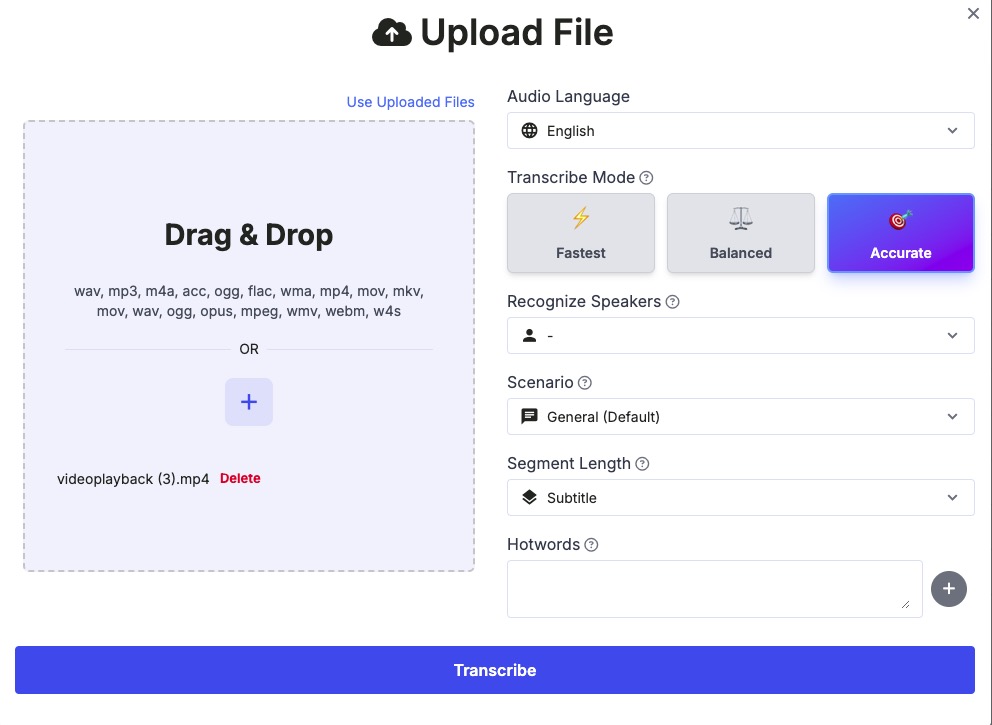
Seleziona la lingua parlata nell’audio.
Ad esempio:
Ad esempio:
- Inglese
- Cinese
- Giapponese
- Coreano
- Spagnolo
- …
La lingua corretta garantisce la massima accuratezza.
Passaggio 4: Scegli il modello di trascrizione
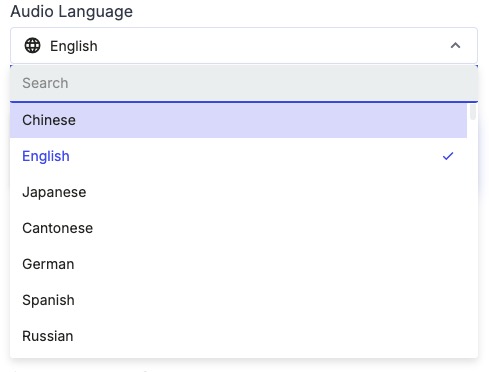
SayToWords offre diversi modelli AI:
- Modello più veloce – elaborazione ultrarapida con buona accuratezza
- Modello bilanciato – veloce e buona accuratezza
- Modello accurato – massima accuratezza, ideale per contenuti lunghi
Per audio lunghi o rumorosi consigliamo il modello Pro.
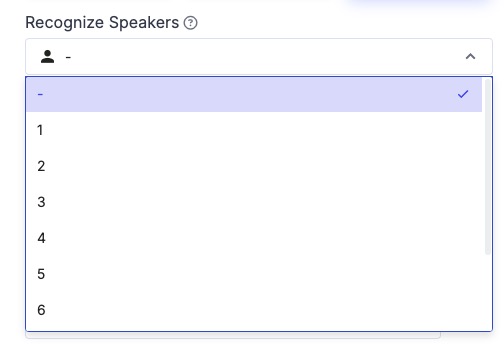
Passaggio 5: Attiva il riconoscimento dei parlanti
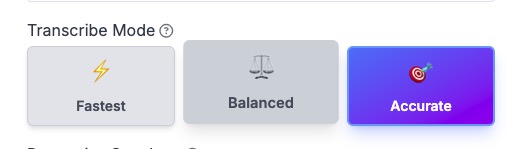
Se ci sono più parlanti, puoi attivare il riconoscimento dei parlanti.
Puoi:
- impostare manualmente il numero di parlanti
- lasciare vuoto così SayToWords rileva automaticamente quanti parlanti ci sono
Ottieni una trascrizione più ordinata con etichette per parlante.
Passaggio 6: Avvia la trascrizione
Clicca sul pulsante Transcribe.
Il file viene elaborato. Vedrai il risultato appena è pronto.
Al termine comparirà nel tuo elenco delle trascrizioni.
Passaggio 7: Apri e modifica la trascrizione
Clicca su una trascrizione completata per aprirla.
Nell’editor puoi:
- cliccare sul titolo per aprire e vedere la trascrizione completa
- modificare i segmenti di testo
- regolare i timestamp
- correggere i nomi dei parlanti
È facilissimo rifinire il testo.
---
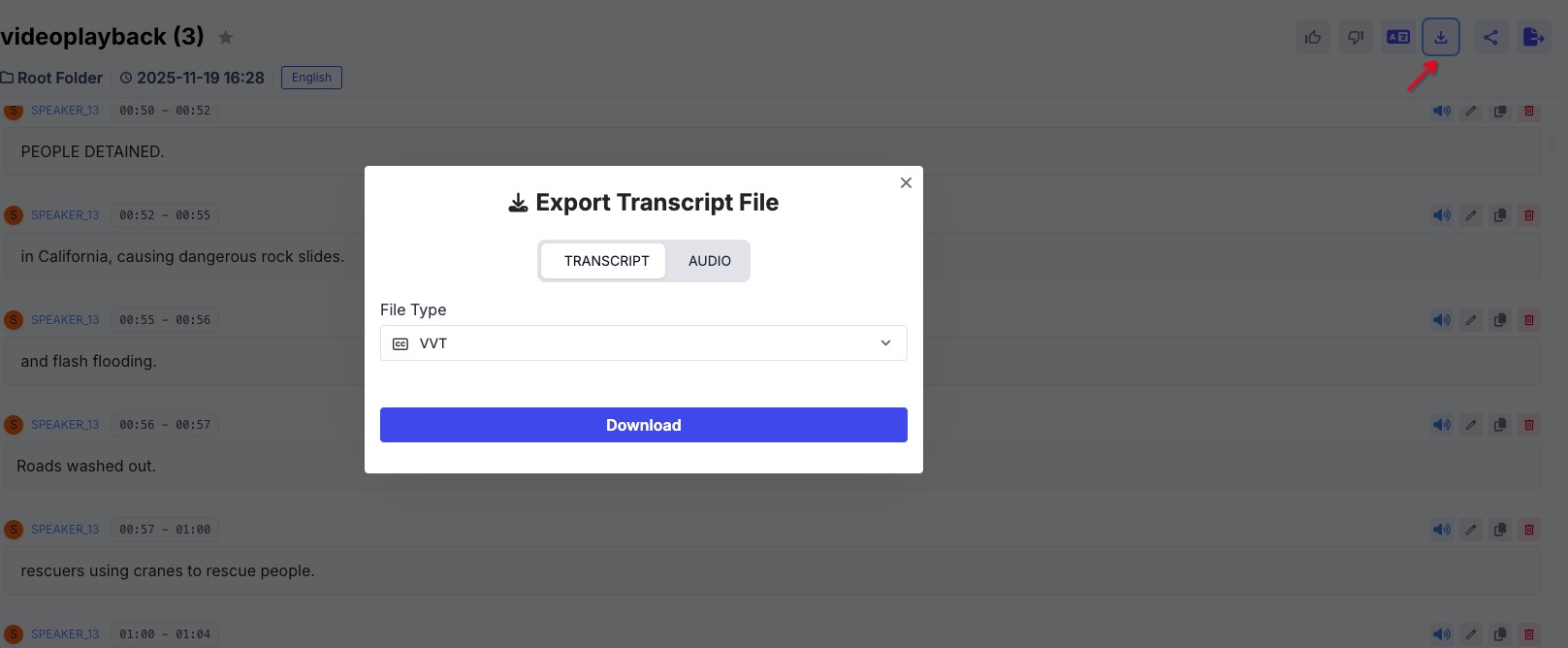
Passaggio 8: Esporta il testo
Nel pannello strumenti in alto a destra puoi esportare in TXT, DOCX, SRT, ecc.
- TXT
- DOCX (Word)
- SRT (sottotitoli)
- VTT
Fatto!
Hai trascritto il primo file con SayToWords.
Continua a caricare file e scopri traduzione, riassunto e altri strumenti AI.
Continua a caricare file e scopri traduzione, riassunto e altri strumenti AI.
Buon lavoro di trascrizione!
