
はじめてガイド:SayToWordsでZoom音声をテキスト化する方法
2025-12-30Tutorial

Eric King
Author
SayToWordsへようこそ!
SayToWordsは、最新のAI大規模モデルを使って、Zoomミーティング録画を高精度なテキストに変換できます。
高速で信頼性が高く、使い方も簡単。会議、インタビュー、講義、チームコラボレーションに最適です。
高速で信頼性が高く、使い方も簡単。会議、インタビュー、講義、チームコラボレーションに最適です。
このクイックチュートリアルでは、SayToWordsを使ってZoom音声をステップごとにテキスト化する方法を学べます。
それでは始めましょう!
それでは始めましょう!
📌 ステップ1:Zoom録画を用意する
まず、Zoomの録画ファイルがあることを確認しましょう。
取得元は次のとおりです:
- Zoom Cloud Recordings
- ミーティングを**MP4(動画)またはM4A(音声)**としてダウンロード
- Zoom Local Recordings
- MP4 + M4Aとしてコンピューターに自動保存
どちらの形式もSayToWordsで完全にサポートされています。
📌 ステップ2:SayToWordsダッシュボードに移動する
サインアップまたはログイン後、メインダッシュボードが表示されます。
新しい文字起こしタスクを開始するには、**「Transcribe Audio / Video」**をクリックします。
📌 ステップ3:Zoom音声または動画ファイルをアップロードする
次のような形式のZoom録画をアップロードできます:
- MP4
- M4A
- MP3
- WAV
アップロード方法:
- ZoomファイルをDrag & Dropする
- **「+」**ボタンをクリックしてファイルを選択する
アップロードが完了すると、SayToWordsがZoom録画を文字起こし用に準備します。
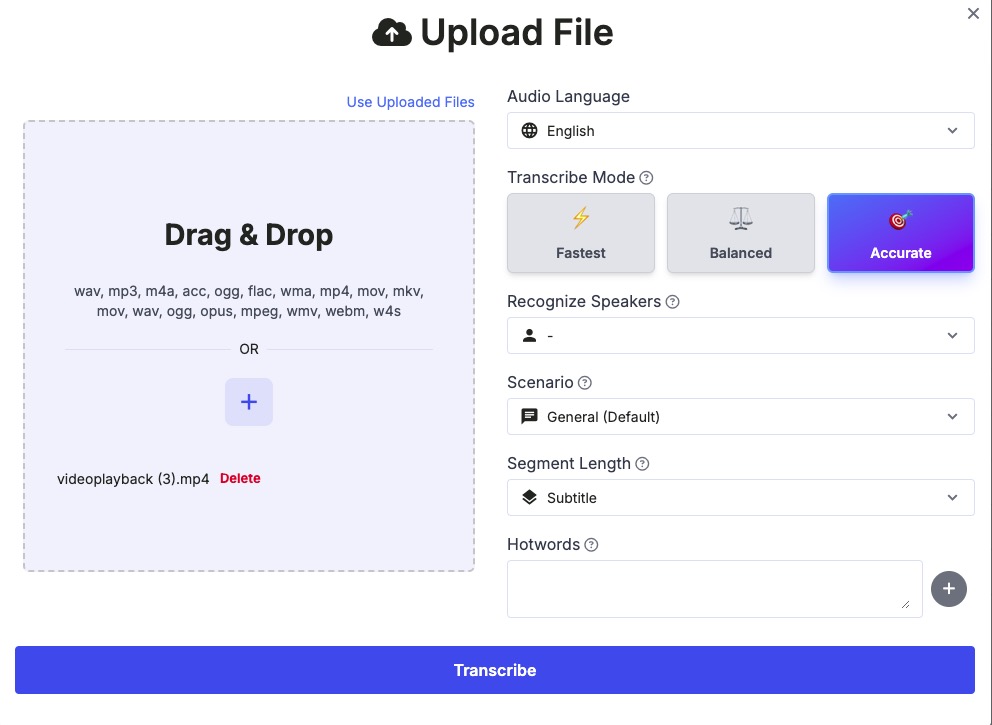
📌 ステップ4:音声言語を選択する
Zoomミーティングで話されている言語を選択します。例:
- English
- Chinese
- Japanese
- Korean
- Spanish
- …
正しい言語を選ぶことは、文字起こし精度を高めるうえで非常に重要です。
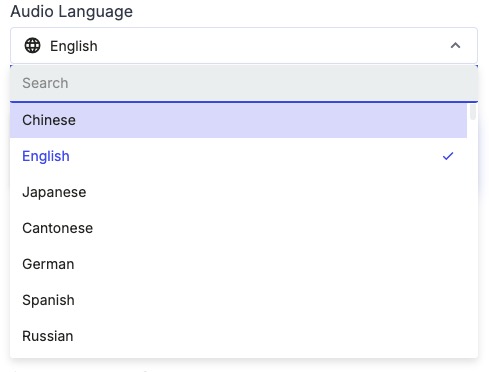
📌 ステップ5:文字起こしモデルを選択する
SayToWordsには複数のAI文字起こしモデルがあります:
- Fastest Model – 短いZoomミーティングを素早く処理
- Balanced Model – 速度と精度のバランスが良い
- Accurate Model (Pro) – 長時間の会議や雑音の多い通話に最適
ほとんどのZoomミーティングでは、最高精度を得るためにPro Modelをおすすめします。
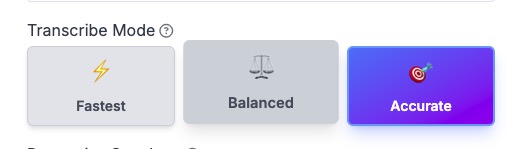
📌 ステップ6:話者認識を有効にする(推奨)
Zoomミーティングには通常、複数の話者が含まれます。
Speaker Recognitionを有効にすると:
- 異なる話者を自動検出
- 文字起こし内で各話者にラベル付け
- 会議メモが読みやすくなる
次の設定が可能です:
- 話者数を手動で設定
- または空欄のままにしてSayToWordsに自動検出させる
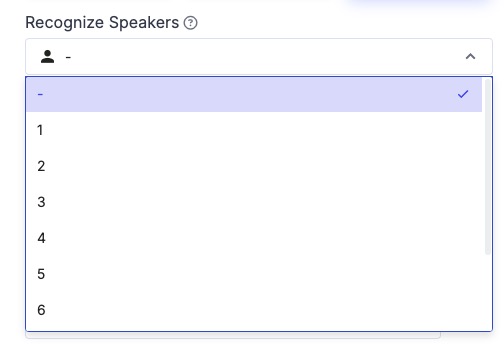
📌 ステップ7:Zoom音声の文字起こしを開始する
Transcribeボタンをクリックします。
SayToWordsがZoom録画を自動で処理します。
完了すると、文字起こし結果がTranscriptions Listに表示されます。
完了すると、文字起こし結果がTranscriptions Listに表示されます。
📌 ステップ8:Zoom文字起こしを開いて編集する
完了した文字起こしをクリックしてエディタを開きます。
できること:
- Zoomミーティング全文の文字起こしを確認
- テキストセグメントを編集
- 名前や用語を修正
- タイムスタンプを調整
- 話者名を変更
これにより、Zoomミーティングを共有しやすいクリーンなノートへ簡単に変換できます。
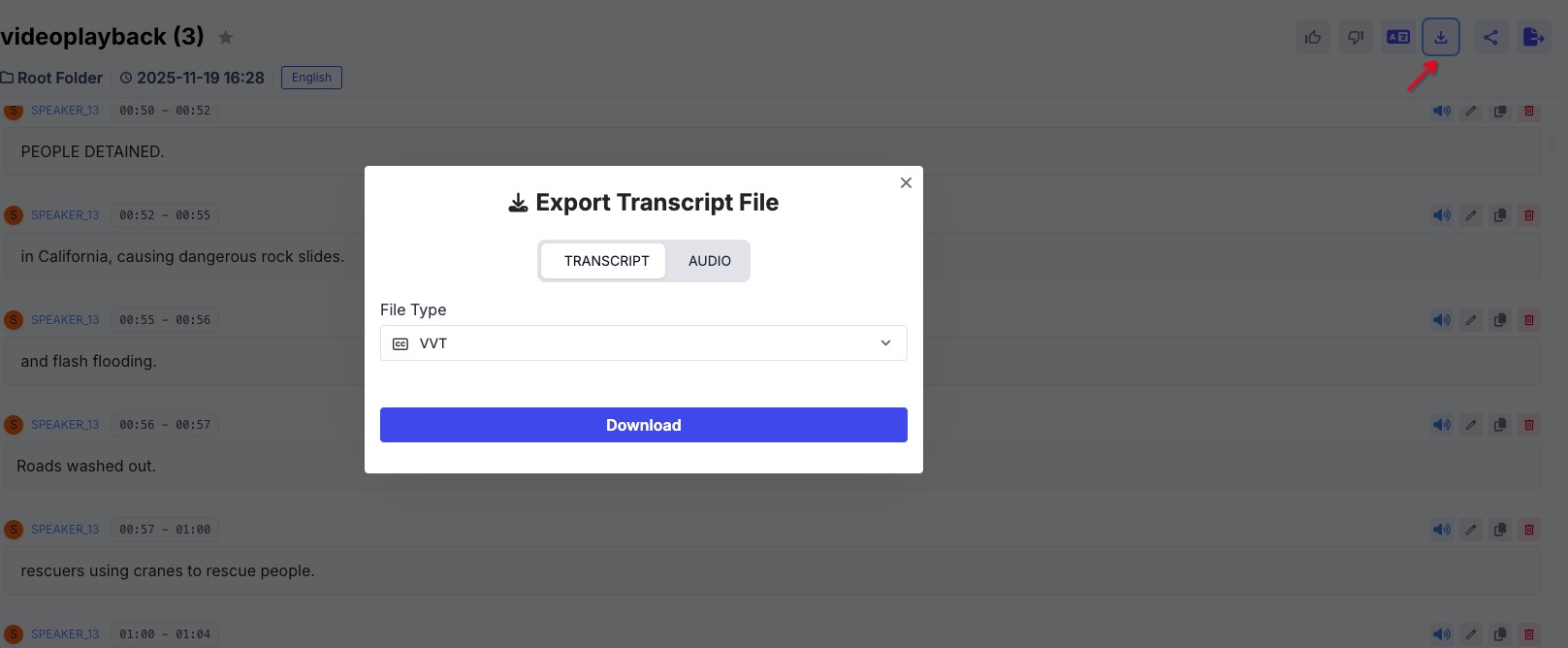
📌 ステップ9:Zoom文字起こしをエクスポートする
右上のツールパネルから、次のような形式で文字起こしをエクスポートできます:
- TXT
- DOCX (Word)
- SRT (Subtitles)
- VTT
次の用途に最適です:
- 議事録
- 社内ドキュメント
- 研修資料
- Zoom通話のアーカイブ
🎉 完了です!
これで、SayToWordsを使ってZoom音声をテキスト化できました。
さらにZoom録画をアップロードして、翻訳・要約・AI編集などの機能もぜひ試してみてください。
さらにZoom録画をアップロードして、翻訳・要約・AI編集などの機能もぜひ試してみてください。
文字起こしを楽しんでください! 🎧✍️
