はじめに:SayToWords で音声をテキストに文字起こしする方法
2025-11-20Tutorial

Eric King
Author
SayToWords へようこそ!
SayToWords は、最新の 大規模 AI モデルで音声・動画ファイルをテキストに変換します。
高速かつ高精度で、とても使いやすいです。無料ユーザーは 1 日に複数ファイルを文字起こしでき、アップグレードすると上限が上がり、高度な機能も使えます。
高速かつ高精度で、とても使いやすいです。無料ユーザーは 1 日に複数ファイルを文字起こしでき、アップグレードすると上限が上がり、高度な機能も使えます。
この短いチュートリアルでは、最初のファイルをアップロードして文字起こしする手順を案内します。
さあ、始めましょう!
さあ、始めましょう!
ステップ 1:ダッシュボードへ
登録またはログイン後、メインのダッシュボードが表示されます。
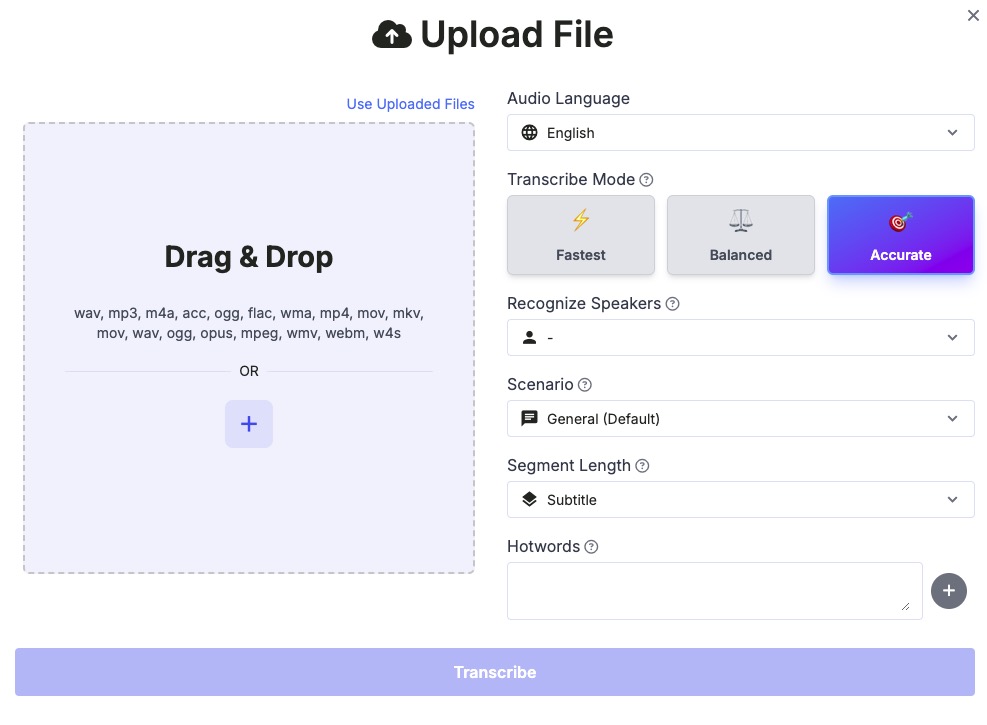
「Transcribe Audio / Video」 をクリックして開始します。
ステップ 2:ファイルをアップロード
MP3、WAV、M4A、MP4、MOV などの形式の音声・動画をアップロードできます。
次のいずれかで行えます。
- ドラッグ&ドロップ
- 「+」 ボタンをクリックしてパソコンから選択
アップロード後、SayToWords が文字起こしの準備をします。
ステップ 3:音声の言語を選ぶ
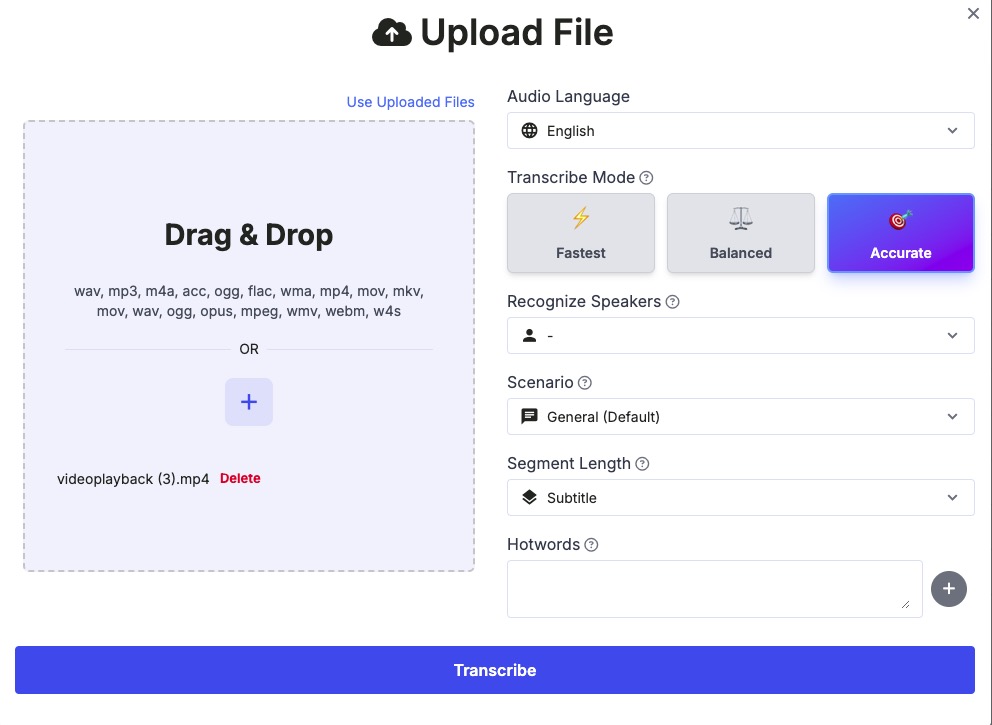
音声の言語を選びます。
例:
例:
- 英語
- 中国語
- 日本語
- 韓国語
- スペイン語
- …
正しい言語を選ぶと、精度が最も高くなります。
ステップ 4:文字起こしモデルを選ぶ
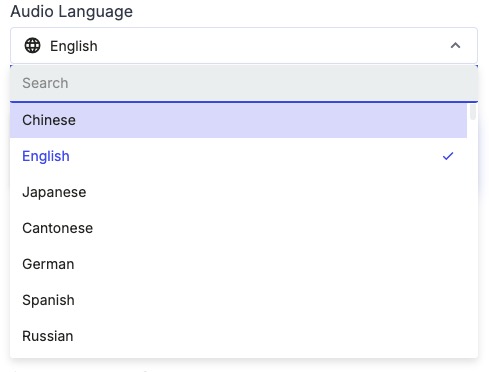
SayToWords には複数の AI モデルがあります。
- 最速モデル – 超高速処理で十分な精度
- バランスモデル – 速さと精度のバランス
- 高精度モデル – 最高精度、長いコンテンツ向き
長い音声やノイズが多い場合は Pro モデルをおすすめします。
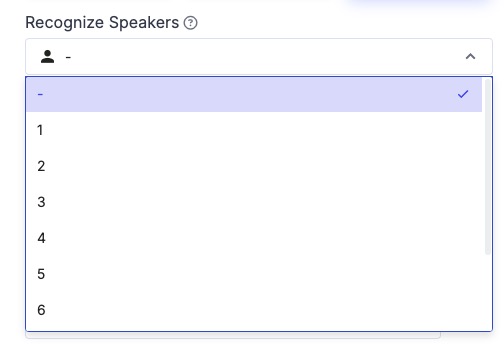
ステップ 5:話者分離を有効にする
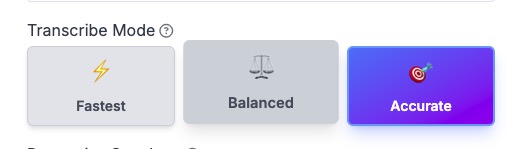
複数人が話している場合は話者認識をオンにできます。
次のように設定できます。
- 話者人数を手動で指定
- 空欄のままにして、SayToWords に話者数を自動検出させる
話者ラベル付きで、読みやすい書き起こしが得られます。
ステップ 6:文字起こしを開始
Transcribe ボタンをクリックします。
処理が進み、完了するとすぐに結果を確認できます。
完了後、文字起こし一覧に表示されます。
ステップ 7:書き起こしを開いて編集
完了した文字起こしをクリックして開きます。
エディターでは次ができます。
- タイトルをクリックして全文を開いて表示
- テキストセグメントを編集
- タイムスタンプを調整
- 話者名を修正
簡単に仕上げられます。
---
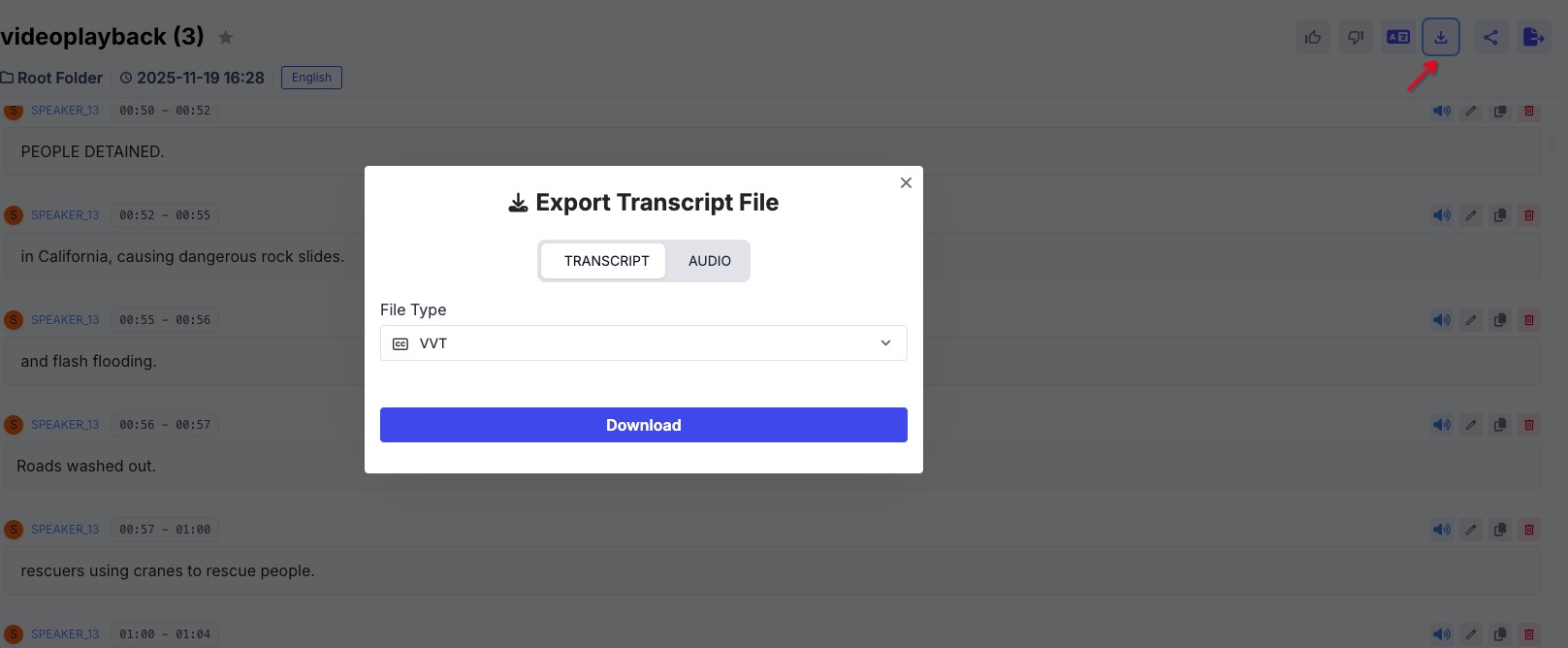
ステップ 8:テキストを書き出す
右上のツールパネルから、TXT、DOCX、SRT などで書き出せます。
- TXT
- DOCX(Word)
- SRT(字幕)
- VTT
完了!
SayToWords で最初のファイルの文字起こしができました。
引き続きファイルをアップロードし、翻訳・要約などの AI 機能も試してみてください。
引き続きファイルをアップロードし、翻訳・要約などの AI 機能も試してみてください。
楽しい文字起こしを!
