시작 가이드: SayToWords로 Zoom 오디오를 텍스트로 변환하는 방법
2025-12-30Tutorial

Eric King
Author
SayToWords에 오신 것을 환영합니다!
SayToWords는 최신 AI 대규모 모델을 사용해 Zoom 회의 녹음을 정확한 텍스트로 변환할 수 있도록 도와줍니다.
빠르고, 안정적이며, 사용하기 쉬워 회의, 인터뷰, 강의, 팀 협업에 완벽합니다.
빠르고, 안정적이며, 사용하기 쉬워 회의, 인터뷰, 강의, 팀 협업에 완벽합니다.
이 빠른 튜토리얼에서는 SayToWords를 사용해 Zoom 오디오를 단계별로 텍스트로 변환하는 방법을 배웁니다.
바로 시작해 볼까요!
바로 시작해 볼까요!
📌 1단계: Zoom 녹음 파일 준비하기
먼저 Zoom 녹음 파일이 준비되어 있는지 확인하세요.
다음 위치에서 파일을 받을 수 있습니다:
- Zoom 클라우드 녹음
- 회의를 MP4(비디오) 또는 **M4A(오디오)**로 다운로드
- Zoom 로컬 녹음
- 컴퓨터에 MP4 + M4A 형식으로 자동 저장
두 형식 모두 SayToWords에서 완벽하게 지원됩니다.
📌 2단계: SayToWords 대시보드로 이동하기
회원가입 또는 로그인 후 메인 대시보드로 이동합니다.
새 전사 작업을 시작하려면 **“Transcribe Audio / Video”**를 클릭하세요.
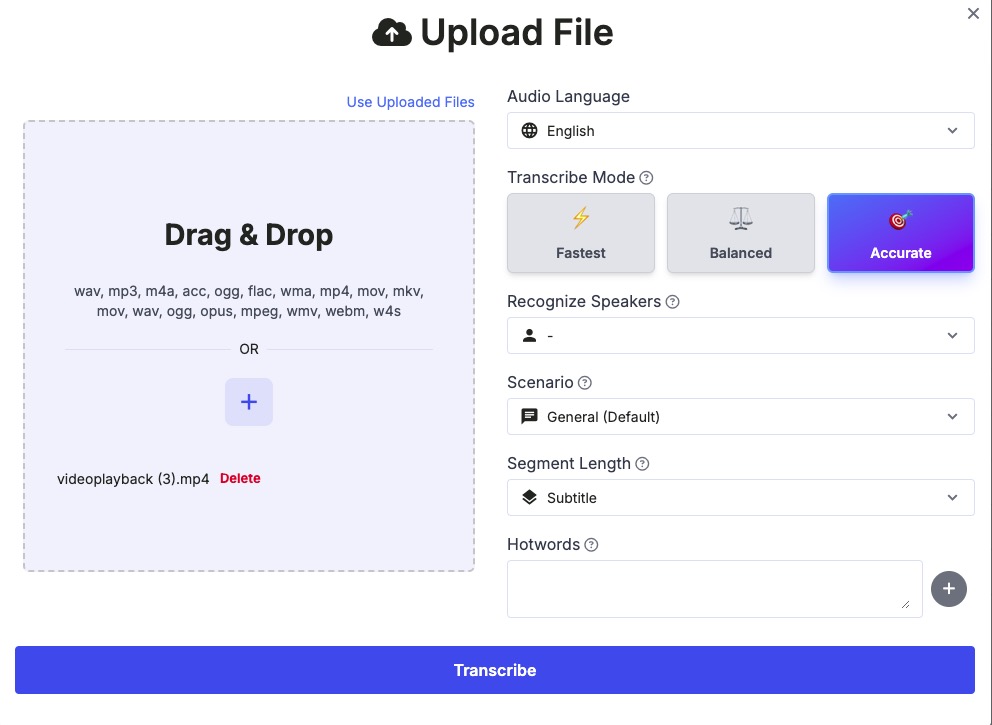
📌 3단계: Zoom 오디오 또는 비디오 파일 업로드하기
다음과 같은 형식의 Zoom 녹음을 업로드할 수 있습니다:
- MP4
- M4A
- MP3
- WAV
업로드 방법:
- Zoom 파일을 드래그 앤 드롭
- “+” 버튼을 클릭해 파일 선택
업로드가 완료되면 SayToWords가 전사를 위해 Zoom 녹음을 준비합니다.
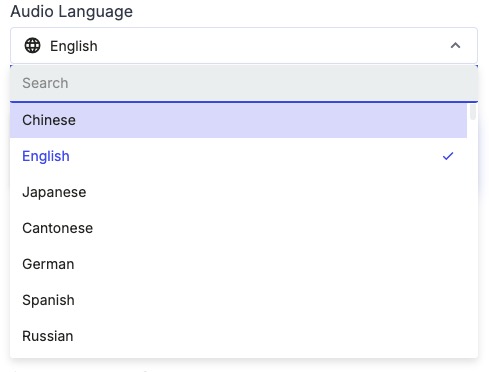
📌 4단계: 오디오 언어 선택하기
예를 들어 Zoom 회의에서 사용된 언어를 선택하세요:
- 영어
- 중국어
- 일본어
- 한국어
- 스페인어
- …
정확한 언어 선택은 높은 전사 정확도를 위해 매우 중요합니다.
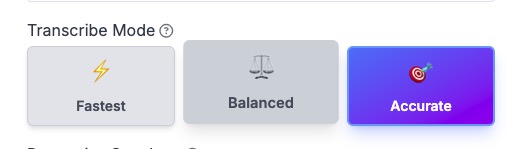
📌 5단계: 전사 모델 선택하기
SayToWords는 여러 AI 전사 모델을 제공합니다:
- Fastest Model – 짧은 Zoom 회의에 빠른 결과 제공
- Balanced Model – 속도와 정확도의 좋은 균형
- Accurate Model (Pro) – 긴 회의나 잡음이 많은 통화에 가장 적합
대부분의 Zoom 회의에서는 최고 정확도를 위해 Pro Model을 권장합니다.
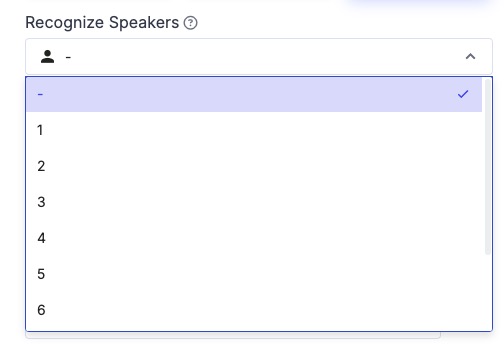
📌 6단계: 화자 인식 활성화하기 (권장)
Zoom 회의에는 보통 여러 명의 화자가 포함됩니다.
다음을 위해 Speaker Recognition을 활성화하세요:
- 서로 다른 화자를 자동으로 감지
- 전사문에서 각 화자를 라벨링
- 회의 노트를 더 읽기 쉽게 정리
다음과 같이 설정할 수 있습니다:
- 화자 수를 수동으로 입력
- 또는 비워 두고 SayToWords가 자동 감지하도록 설정
📌 7단계: Zoom 오디오 전사 시작하기
Transcribe 버튼을 클릭하세요.
SayToWords가 Zoom 녹음을 자동으로 처리합니다.
완료되면 전사 결과가 Transcriptions List에 표시됩니다.
완료되면 전사 결과가 Transcriptions List에 표시됩니다.
📌 8단계: Zoom 전사문 열고 편집하기
완료된 전사 항목을 클릭해 에디터를 여세요.
다음 작업이 가능합니다:
- Zoom 회의 전체 전사문 보기
- 텍스트 구간 편집
- 이름 또는 용어 수정
- 타임스탬프 조정
- 화자 이름 변경
이렇게 하면 Zoom 회의를 깔끔하고 공유 가능한 노트로 쉽게 정리할 수 있습니다.
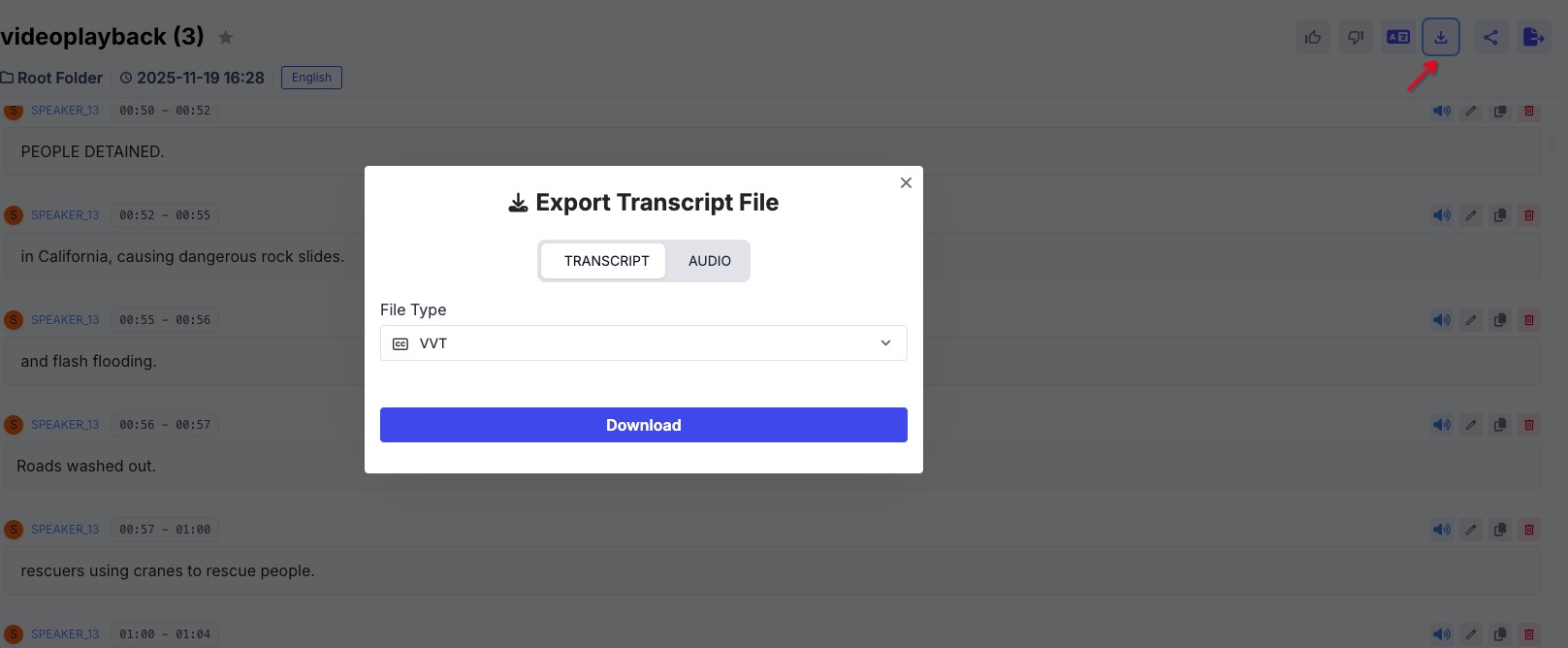
📌 9단계: Zoom 전사문 내보내기
오른쪽 상단 도구 패널에서 다음과 같은 형식으로 전사문을 내보낼 수 있습니다:
- TXT
- DOCX (Word)
- SRT (Subtitles)
- VTT
다음 용도에 적합합니다:
- 회의록
- 내부 문서화
- 교육 자료
- 보관용 Zoom 통화 기록
🎉 완료되었습니다!
이제 SayToWords를 사용해 Zoom 오디오를 텍스트로 성공적으로 변환했습니다.
계속해서 더 많은 Zoom 녹음을 업로드하고 번역, 요약, AI 기반 편집 같은 기능도 활용해 보세요.
계속해서 더 많은 Zoom 녹음을 업로드하고 번역, 요약, AI 기반 편집 같은 기능도 활용해 보세요.
즐거운 전사 작업 되세요! 🎧✍️
