Aan de slag: Hoe je Zoom-audio met SayToWords omzet in tekst
2025-12-30Tutorial

Eric King
Author
Welkom bij SayToWords!
SayToWords helpt je om Zoom-vergaderopnames om te zetten in nauwkeurige tekst met moderne grote AI-modellen.
Het is snel, betrouwbaar en eenvoudig te gebruiken—perfect voor vergaderingen, interviews, colleges en teamsamenwerking.
Het is snel, betrouwbaar en eenvoudig te gebruiken—perfect voor vergaderingen, interviews, colleges en teamsamenwerking.
In deze korte tutorial leer je stap voor stap hoe je Zoom-audio omzet in tekst met SayToWords.
Laten we beginnen!
Laten we beginnen!
📌 Stap 1: Haal je Zoom-opname op
Zorg er eerst voor dat je je Zoom-opnamebestand hebt.
Je kunt het hier vandaan halen:
- Zoom Cloud Recordings
- Download de vergadering als MP4 (video) of M4A (audio)
- Zoom Local Recordings
- Wordt automatisch op je computer opgeslagen als MP4 + M4A
Beide formaten worden volledig ondersteund door SayToWords.
📌 Stap 2: Ga naar het SayToWords-dashboard
Nadat je je hebt aangemeld of ingelogd, kom je op het hoofddashboard terecht.
Klik op “Transcribe Audio / Video” om een nieuwe transcriptietaak te starten.
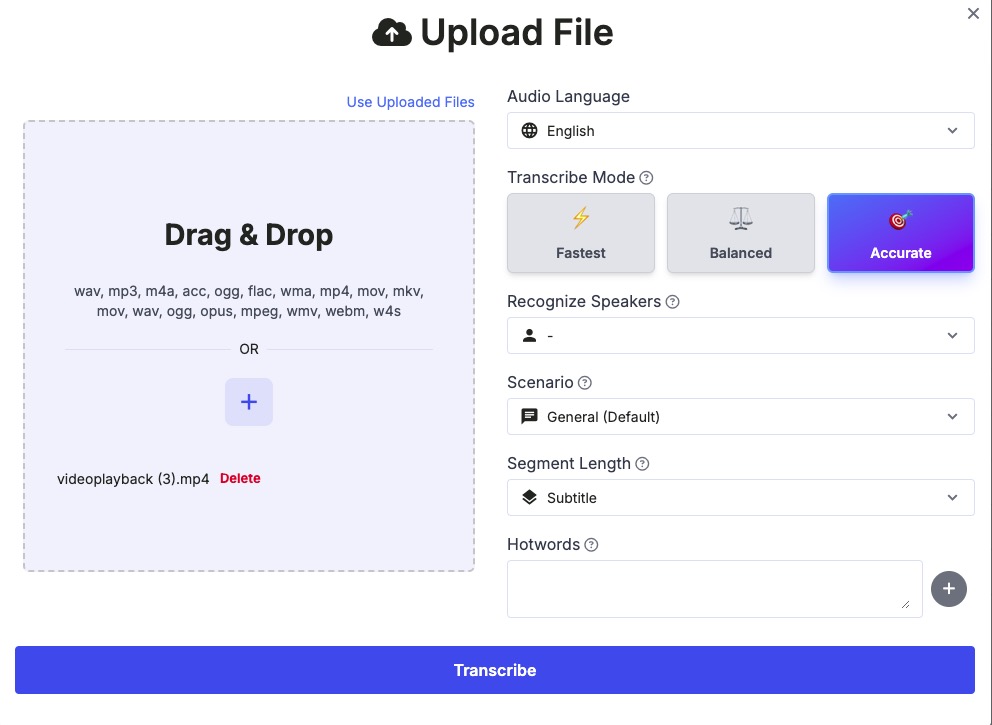
📌 Stap 3: Upload je Zoom-audio- of videobestand
Je kunt Zoom-opnames uploaden in formaten zoals:
- MP4
- M4A
- MP3
- WAV
Uploadmethoden:
- Drag & Drop je Zoom-bestand
- Klik op de knop “+” om een bestand te selecteren
Na het uploaden bereidt SayToWords je Zoom-opname voor op transcriptie.
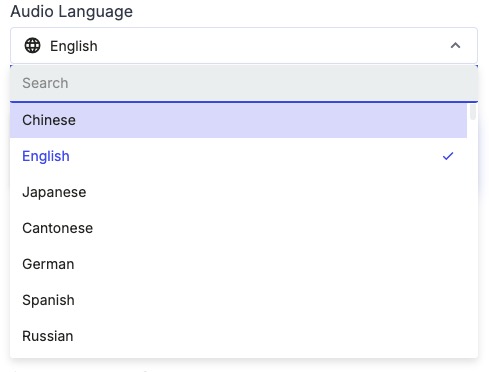
📌 Stap 4: Kies de audiotaal
Selecteer de taal die in je Zoom-vergadering wordt gesproken, bijvoorbeeld:
- Engels
- Chinees
- Japans
- Koreaans
- Spaans
- …
Het kiezen van de juiste taal is cruciaal voor een hoge transcriptienauwkeurigheid.
📌 Stap 5: Kies het transcriptiemodel
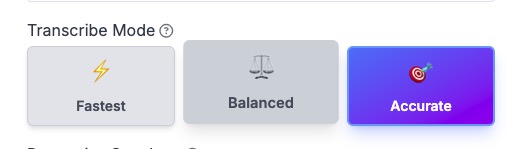
SayToWords biedt meerdere AI-transcriptiemodellen:
- Fastest Model – snelle resultaten voor korte Zoom-vergaderingen
- Balanced Model – goede balans tussen snelheid en nauwkeurigheid
- Accurate Model (Pro) – beste keuze voor lange vergaderingen of gesprekken met veel ruis
Voor de meeste Zoom-vergaderingen raden we het Pro Model aan voor de hoogste nauwkeurigheid.
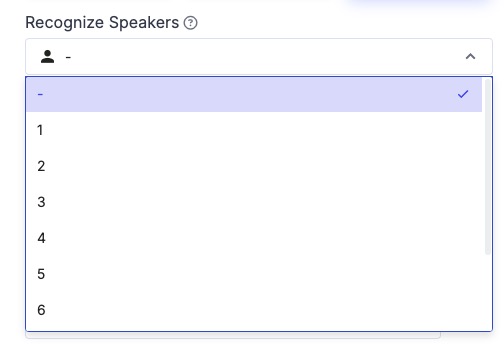
📌 Stap 6: Schakel sprekerherkenning in (aanbevolen)
Zoom-vergaderingen bevatten meestal meerdere sprekers.
Schakel Speaker Recognition in om:
- Verschillende sprekers automatisch te detecteren
- Elke spreker in het transcript te labelen
- Vergadernotities makkelijker leesbaar te maken
Je kunt:
- Het aantal sprekers handmatig instellen
- Of het leeg laten zodat SayToWords automatisch detecteert
📌 Stap 7: Start met het transcriberen van je Zoom-audio
Klik op de knop Transcribe.
SayToWords verwerkt je Zoom-opname automatisch.
Zodra dit klaar is, verschijnt de transcriptie in je Transcriptions List.
Zodra dit klaar is, verschijnt de transcriptie in je Transcriptions List.
📌 Stap 8: Open en bewerk je Zoom-transcript
Klik op je voltooide transcriptie om de editor te openen.
Je kunt:
- Het volledige transcript van de Zoom-vergadering bekijken
- Tekstsegmenten bewerken
- Namen of termen corrigeren
- Timestamps aanpassen
- Sprekers hernoemen
Zo kun je Zoom-vergaderingen eenvoudig omzetten in nette, deelbare notities.
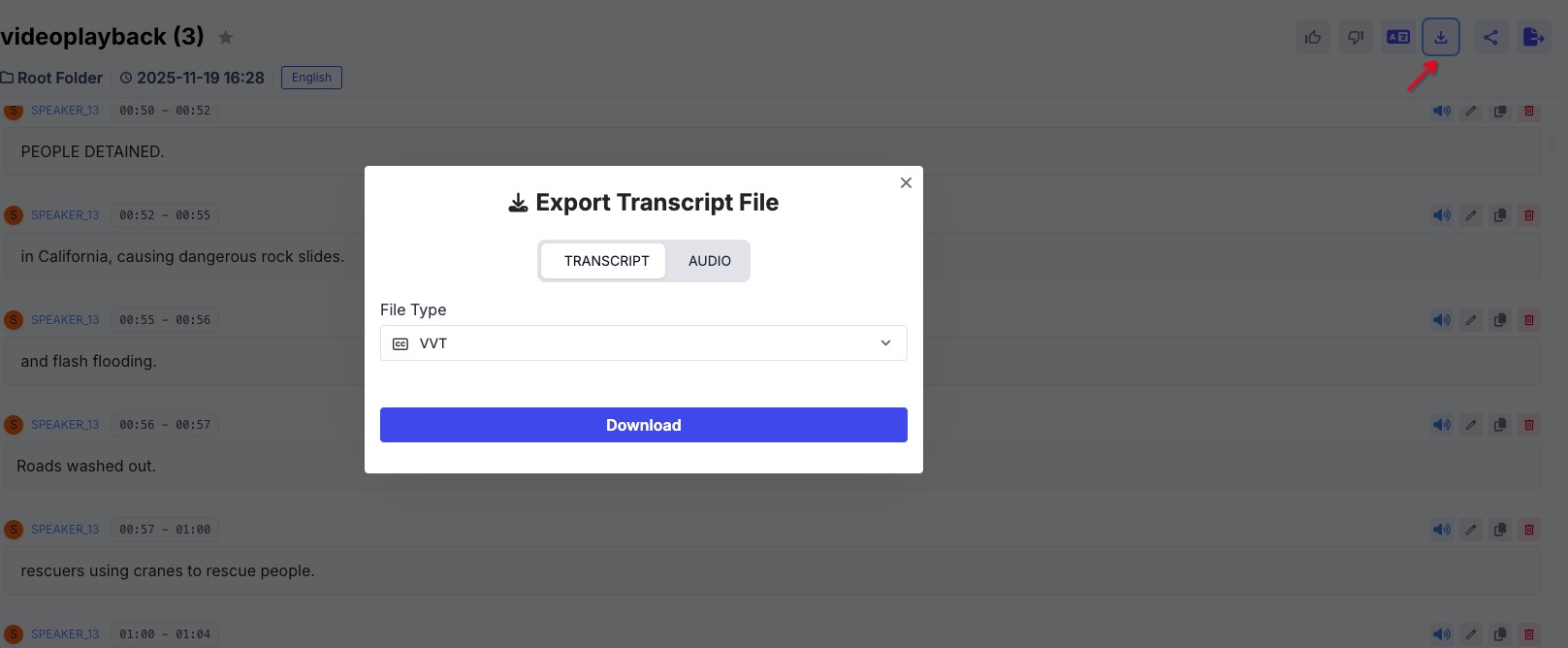
📌 Stap 9: Exporteer je Zoom-transcript
Exporteer je transcript vanuit het gereedschapspaneel rechtsboven in formaten zoals:
- TXT
- DOCX (Word)
- SRT (Subtitles)
- VTT
Perfect voor:
- Vergadernotulen
- Interne documentatie
- Trainingsmateriaal
- Gearchiveerde Zoom-gesprekken
🎉 Klaar!
Je hebt je Zoom-audio succesvol omgezet in tekst met SayToWords.
Je kunt doorgaan met het uploaden van meer Zoom-opnames en functies zoals vertaling, samenvatting en AI-gestuurde bewerking verkennen.
Je kunt doorgaan met het uploaden van meer Zoom-opnames en functies zoals vertaling, samenvatting en AI-gestuurde bewerking verkennen.
Veel plezier met transcriberen! 🎧✍️
