
Primeiros Passos: Como Transformar Áudio do Zoom em Texto com SayToWords
2025-12-30Tutorial

Eric King
Author
Bem-vindo ao SayToWords!
O SayToWords ajuda você a converter gravações de reuniões do Zoom em texto preciso usando grandes modelos modernos de IA.
É rápido, confiável e fácil de usar — perfeito para reuniões, entrevistas, aulas e colaboração em equipe.
É rápido, confiável e fácil de usar — perfeito para reuniões, entrevistas, aulas e colaboração em equipe.
Neste tutorial rápido, você aprenderá como transformar áudio do Zoom em texto passo a passo usando o SayToWords.
Vamos começar!
Vamos começar!
📌 Passo 1: Obtenha sua gravação do Zoom
Primeiro, certifique-se de que você tem o arquivo da sua gravação do Zoom.
Você pode obtê-lo em:
- Gravações na nuvem do Zoom
- Baixe a reunião como MP4 (vídeo) ou M4A (áudio)
- Gravações locais do Zoom
- Salvas automaticamente no seu computador como MP4 + M4A
Ambos os formatos são totalmente compatíveis com o SayToWords.
📌 Passo 2: Acesse o painel do SayToWords
Após se cadastrar ou fazer login, você chegará ao painel principal.
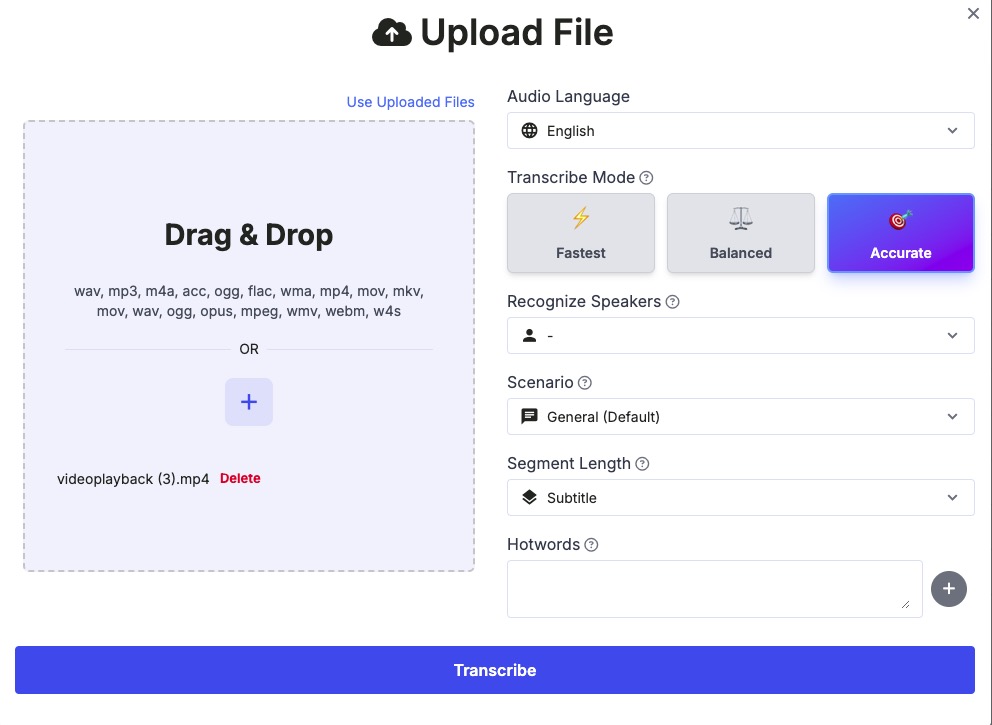
Clique em “Transcribe Audio / Video” para iniciar uma nova tarefa de transcrição.
📌 Passo 3: Envie seu arquivo de áudio ou vídeo do Zoom
Você pode enviar gravações do Zoom em formatos como:
- MP4
- M4A
- MP3
- WAV
Métodos de envio:
- Arraste e solte seu arquivo do Zoom
- Clique no botão “+” para selecionar um arquivo
Depois do envio, o SayToWords preparará sua gravação do Zoom para transcrição.
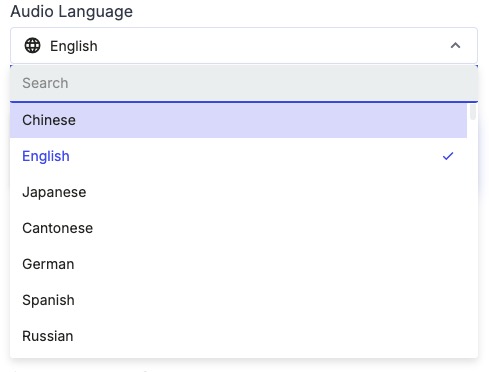
📌 Passo 4: Escolha o idioma do áudio
Selecione o idioma falado na sua reunião do Zoom, por exemplo:
- Inglês
- Chinês
- Japonês
- Coreano
- Espanhol
- …
Escolher o idioma correto é essencial para alta precisão na transcrição.
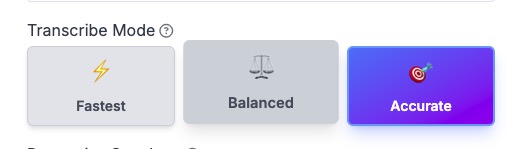
📌 Passo 5: Escolha o modelo de transcrição
O SayToWords oferece vários modelos de transcrição com IA:
- Modelo Mais Rápido – resultados rápidos para reuniões curtas no Zoom
- Modelo Balanceado – boa velocidade e precisão
- Modelo Preciso (Pro) – melhor escolha para reuniões longas ou chamadas com ruído
Para a maioria das reuniões no Zoom, recomendamos o Modelo Pro para obter a maior precisão.
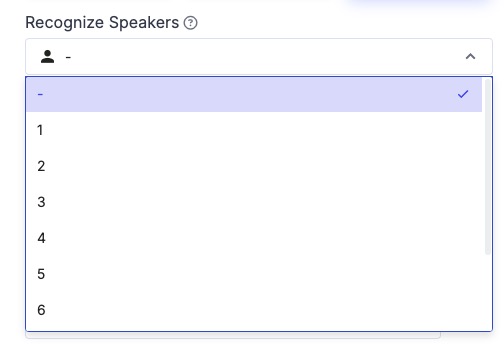
📌 Passo 6: Ative o reconhecimento de falantes (recomendado)
Reuniões no Zoom geralmente incluem vários participantes falando.
Ative Speaker Recognition para:
- Detectar automaticamente diferentes falantes
- Rotular cada falante na transcrição
- Tornar as anotações da reunião mais fáceis de ler
Você pode:
- Definir manualmente o número de falantes
- Ou deixar em branco para que o SayToWords detecte automaticamente
📌 Passo 7: Comece a transcrever seu áudio do Zoom
Clique no botão Transcribe.
O SayToWords processará sua gravação do Zoom automaticamente.
Quando concluir, a transcrição aparecerá na sua Transcriptions List.
Quando concluir, a transcrição aparecerá na sua Transcriptions List.
📌 Passo 8: Abra e edite sua transcrição do Zoom
Clique na transcrição concluída para abrir o editor.
Você pode:
- Ver a transcrição completa da reunião do Zoom
- Editar trechos de texto
- Corrigir nomes ou termos
- Ajustar timestamps
- Renomear falantes
Isso facilita transformar reuniões do Zoom em anotações limpas e compartilháveis.
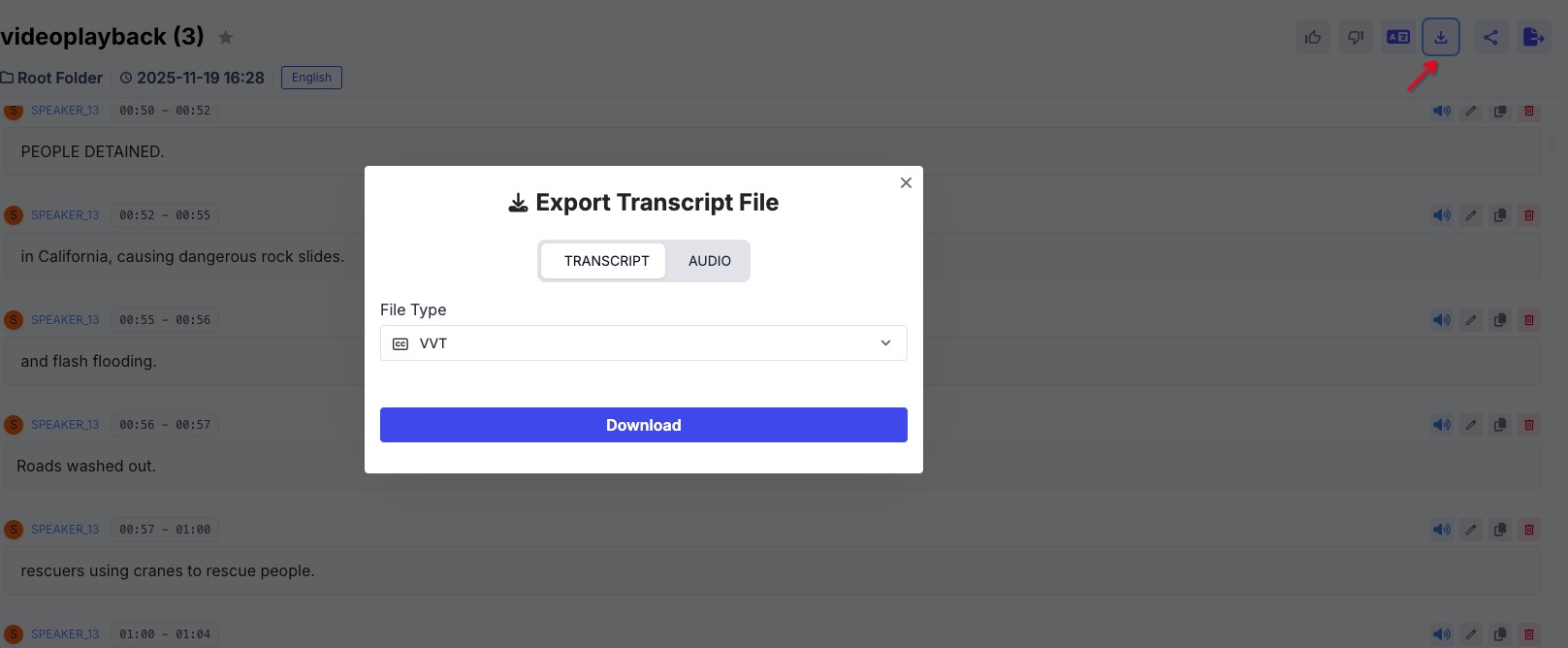
📌 Passo 9: Exporte sua transcrição do Zoom
No painel de ferramentas no canto superior direito, exporte sua transcrição em formatos como:
- TXT
- DOCX (Word)
- SRT (Subtitles)
- VTT
Perfeito para:
- Atas de reunião
- Documentação interna
- Materiais de treinamento
- Chamadas do Zoom arquivadas
🎉 Tudo pronto!
Você transformou com sucesso seu áudio do Zoom em texto usando o SayToWords.
Você pode continuar enviando mais gravações do Zoom e explorar recursos como tradução, resumo e edição com IA.
Você pode continuar enviando mais gravações do Zoom e explorar recursos como tradução, resumo e edição com IA.
Boa transcrição! 🎧✍️
