Primeiros passos: como transcrever fala em texto com SayToWords
2025-11-20Tutorial

Eric King
Author
Bem-vindo ao SayToWords!
O SayToWords converte os seus ficheiros de áudio e vídeo em texto, com grandes modelos de IA modernos.
É rápido, muito preciso e fácil de usar. Utilizadores gratuitos podem transcrever vários ficheiros por dia; ao subscrever um plano superior desbloqueia limites mais altos e funcionalidades avançadas.
É rápido, muito preciso e fácil de usar. Utilizadores gratuitos podem transcrever vários ficheiros por dia; ao subscrever um plano superior desbloqueia limites mais altos e funcionalidades avançadas.
Este tutorial rápido mostra como carregar e transcrever o seu primeiro ficheiro.
Vamos começar!
Vamos começar!
Passo 1: Ir ao painel
Depois de se registar ou iniciar sessão, acede ao painel principal.
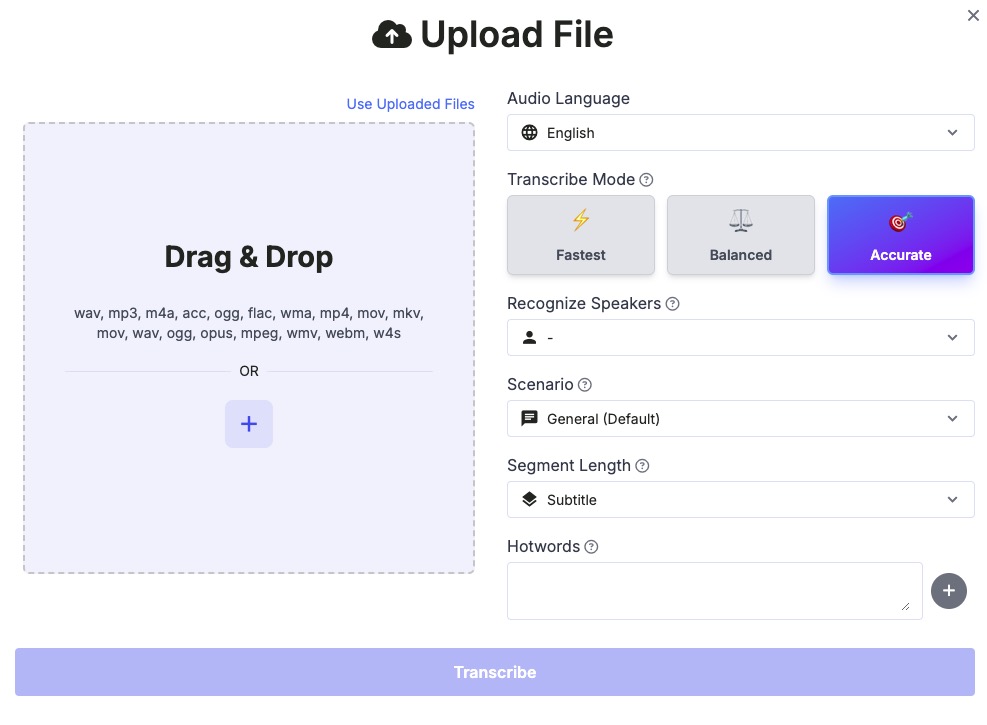
Clique em «Transcribe Audio / Video» para começar.
Passo 2: Carregar o ficheiro
Pode carregar áudio ou vídeo em formatos como MP3, WAV, M4A, MP4, MOV, entre outros.
Pode:
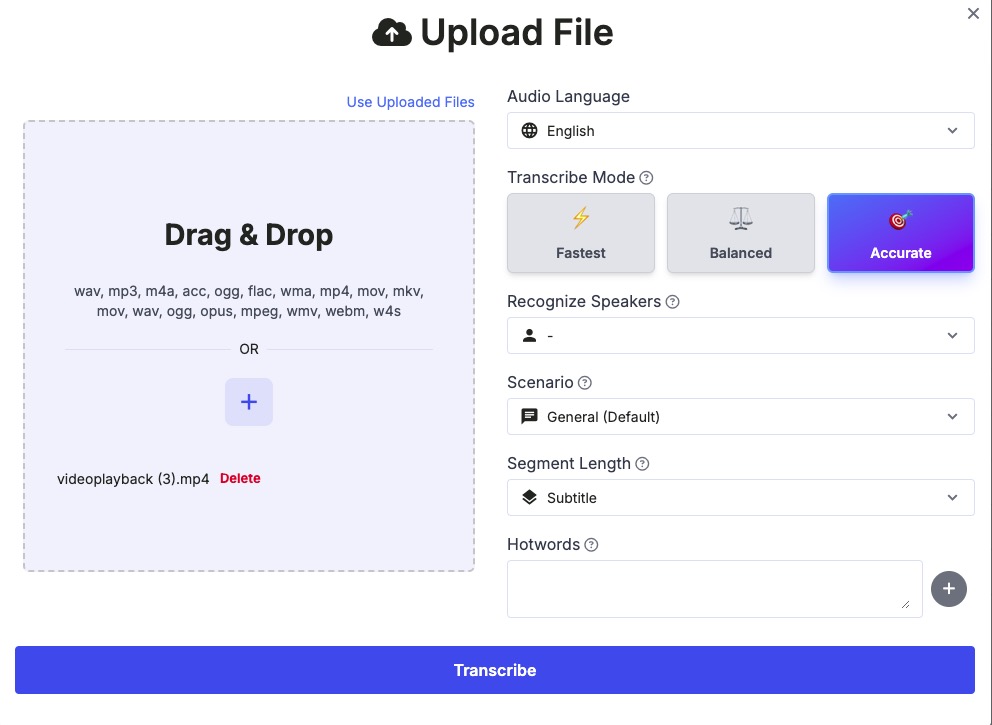
- arrastar e largar o ficheiro
- ou clicar no botão «+» para escolher um no computador
Após o carregamento, o SayToWords prepara o ficheiro para transcrição.
Passo 3: Escolher o idioma do áudio
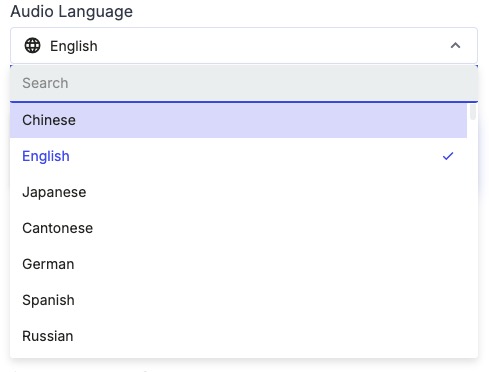
Selecione o idioma falado no áudio.
Por exemplo:
Por exemplo:
- Inglês
- Chinês
- Japonês
- Coreano
- Espanhol
- …
O idioma correto garante a maior precisão.
Passo 4: Escolher o modelo de transcrição
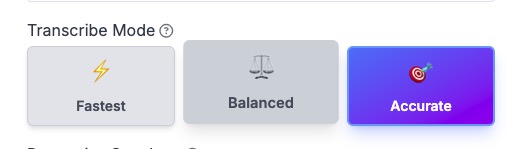
O SayToWords oferece vários modelos de IA:
- Modelo mais rápido – processamento ultrarrápido com boa precisão
- Modelo equilibrado – rápido e boa precisão
- Modelo preciso – máxima precisão, ideal para conteúdo longo
Para áudio longo ou com ruído, recomendamos o modelo Pro.
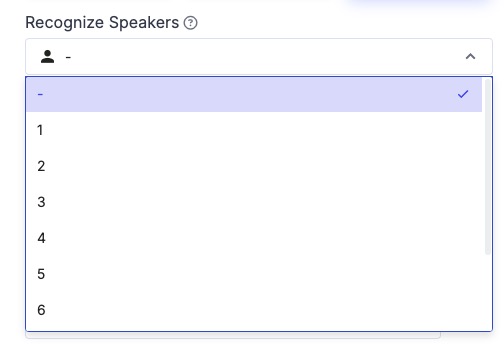
Passo 5: Ativar reconhecimento de oradores
Se houver vários oradores, pode ativar o reconhecimento de oradores.
Pode:
- definir manualmente o número de oradores
- deixar em branco para o SayToWords detetar automaticamente quantos oradores existem
Obtém uma transcrição mais clara com etiquetas por orador.
Passo 6: Iniciar a transcrição
Clique no botão Transcribe.
O ficheiro será processado. Verá o resultado assim que estiver pronto.
Quando terminar, aparece na sua lista de transcrições.
Passo 7: Abrir e editar a transcrição
Clique numa transcrição concluída para a abrir.
No editor pode:
- clicar no título para abrir e ver a transcrição completa
- editar segmentos de texto
- ajustar marcas temporais
- corrigir nomes dos oradores
É muito fácil refinar o resultado.
---
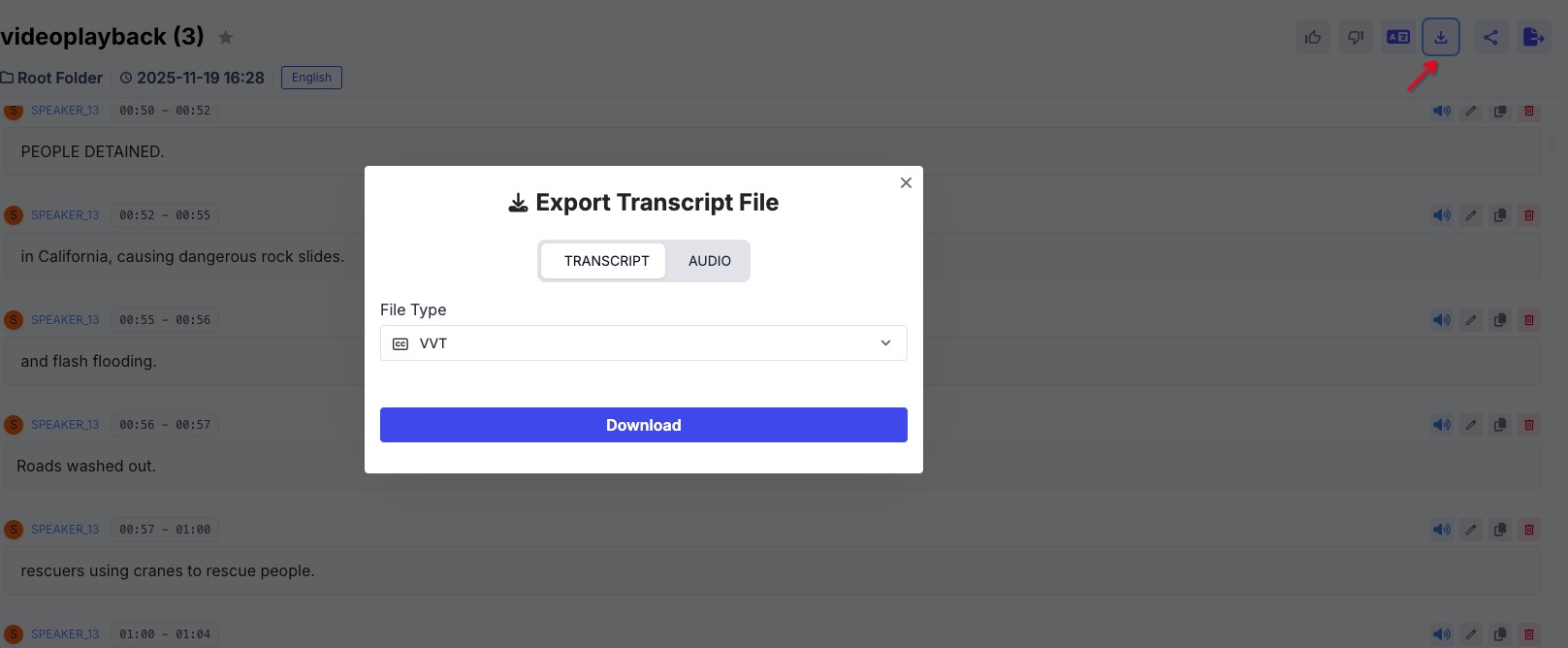
Passo 8: Exportar o texto
No painel de ferramentas no canto superior direito, exporte em TXT, DOCX, SRT, etc.
- TXT
- DOCX (Word)
- SRT (legendas)
- VTT
Concluído!
Transcreveu o seu primeiro ficheiro com SayToWords.
Continue a carregar ficheiros e explore tradução, resumo e outras ferramentas de IA.
Continue a carregar ficheiros e explore tradução, resumo e outras ferramentas de IA.
Boa transcrição!
