С чего начать: как преобразовать аудио Zoom в текст с помощью SayToWords
2025-12-30Tutorial

Eric King
Author
Добро пожаловать в SayToWords!
SayToWords помогает преобразовывать записи встреч Zoom в точный текст с помощью современных крупных моделей ИИ.
Это быстро, надежно и удобно в использовании — идеально для встреч, интервью, лекций и командной работы.
Это быстро, надежно и удобно в использовании — идеально для встреч, интервью, лекций и командной работы.
В этом коротком руководстве вы узнаете, как шаг за шагом преобразовать аудио Zoom в текст с помощью SayToWords.
Давайте начнем!
Давайте начнем!
📌 Шаг 1: Получите запись Zoom
Сначала убедитесь, что у вас есть файл записи Zoom.
Вы можете получить его из:
- Облачных записей Zoom
- Скачайте встречу в формате MP4 (видео) или M4A (аудио)
- Локальных записей Zoom
- Автоматически сохраняются на вашем компьютере как MP4 + M4A
Оба формата полностью поддерживаются SayToWords.
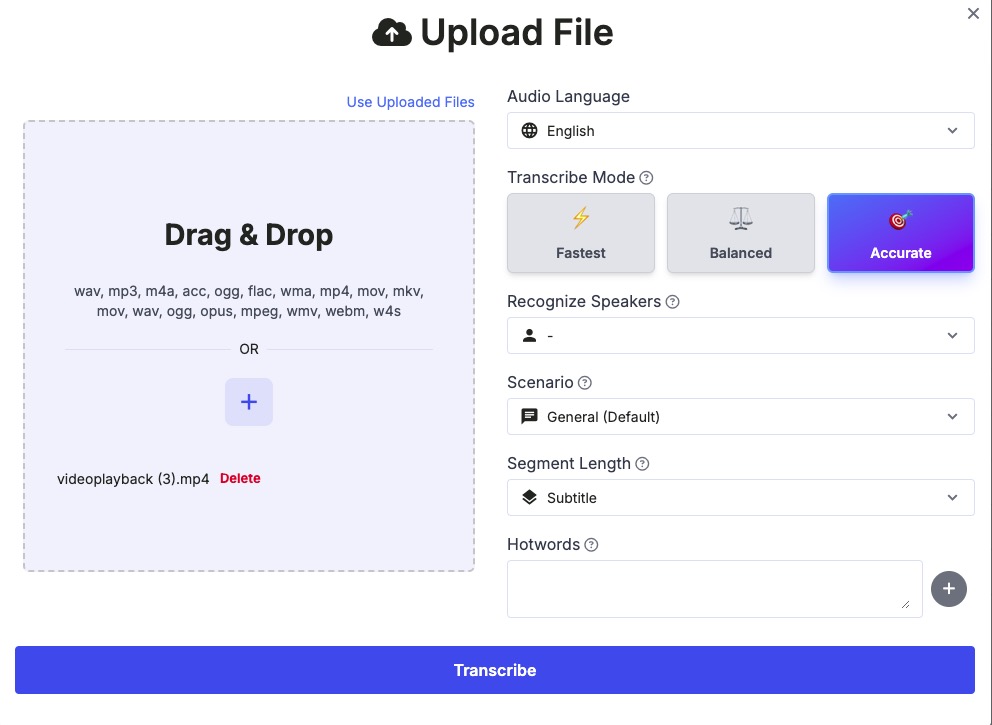
📌 Шаг 2: Перейдите в панель SayToWords
После регистрации или входа в систему вы попадете на главную панель.
Нажмите “Transcribe Audio / Video”, чтобы начать новую задачу транскрибации.
📌 Шаг 3: Загрузите аудио- или видеофайл Zoom
Вы можете загружать записи Zoom в таких форматах, как:
- MP4
- M4A
- MP3
- WAV
Способы загрузки:
- Перетащите (Drag & Drop) ваш файл Zoom
- Нажмите кнопку “+”, чтобы выбрать файл
После загрузки SayToWords подготовит вашу запись Zoom к транскрибации.
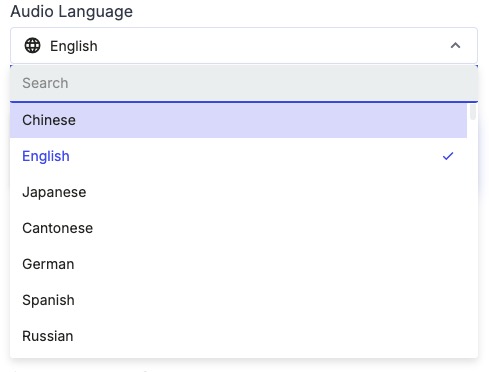
📌 Шаг 4: Выберите язык аудио
Выберите язык, на котором говорят на вашей встрече Zoom, например:
- Английский
- Китайский
- Японский
- Корейский
- Испанский
- …
Выбор правильного языка критически важен для высокой точности транскрибации.
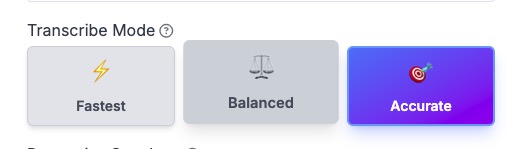
📌 Шаг 5: Выберите модель транскрибации
SayToWords предлагает несколько моделей транскрибации на базе ИИ:
- Fastest Model – быстрые результаты для коротких встреч Zoom
- Balanced Model – хороший баланс скорости и точности
- Accurate Model (Pro) – лучший выбор для длинных встреч или шумных звонков
Для большинства встреч Zoom мы рекомендуем Pro Model для максимальной точности.
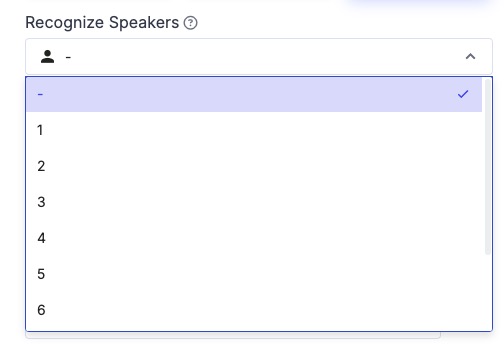
📌 Шаг 6: Включите распознавание спикеров (рекомендуется)
Во встречах Zoom обычно участвует несколько спикеров.
Включите Speaker Recognition, чтобы:
- Автоматически определять разных спикеров
- Помечать каждого спикера в транскрипте
- Сделать заметки по встрече более удобными для чтения
Вы можете:
- Задать количество спикеров вручную
- Или оставить поле пустым, чтобы SayToWords определил их автоматически
📌 Шаг 7: Запустите транскрибацию аудио Zoom
Нажмите кнопку Transcribe.
SayToWords автоматически обработает вашу запись Zoom.
После завершения транскрипция появится в вашем Transcriptions List.
После завершения транскрипция появится в вашем Transcriptions List.
📌 Шаг 8: Откройте и отредактируйте транскрипт Zoom
Нажмите на завершенную транскрипцию, чтобы открыть редактор.
Вы можете:
- Просмотреть полный транскрипт встречи Zoom
- Редактировать текстовые сегменты
- Исправлять имена или термины
- Корректировать временные метки
- Переименовывать спикеров
Это позволяет легко превращать встречи Zoom в аккуратные заметки, которыми удобно делиться.
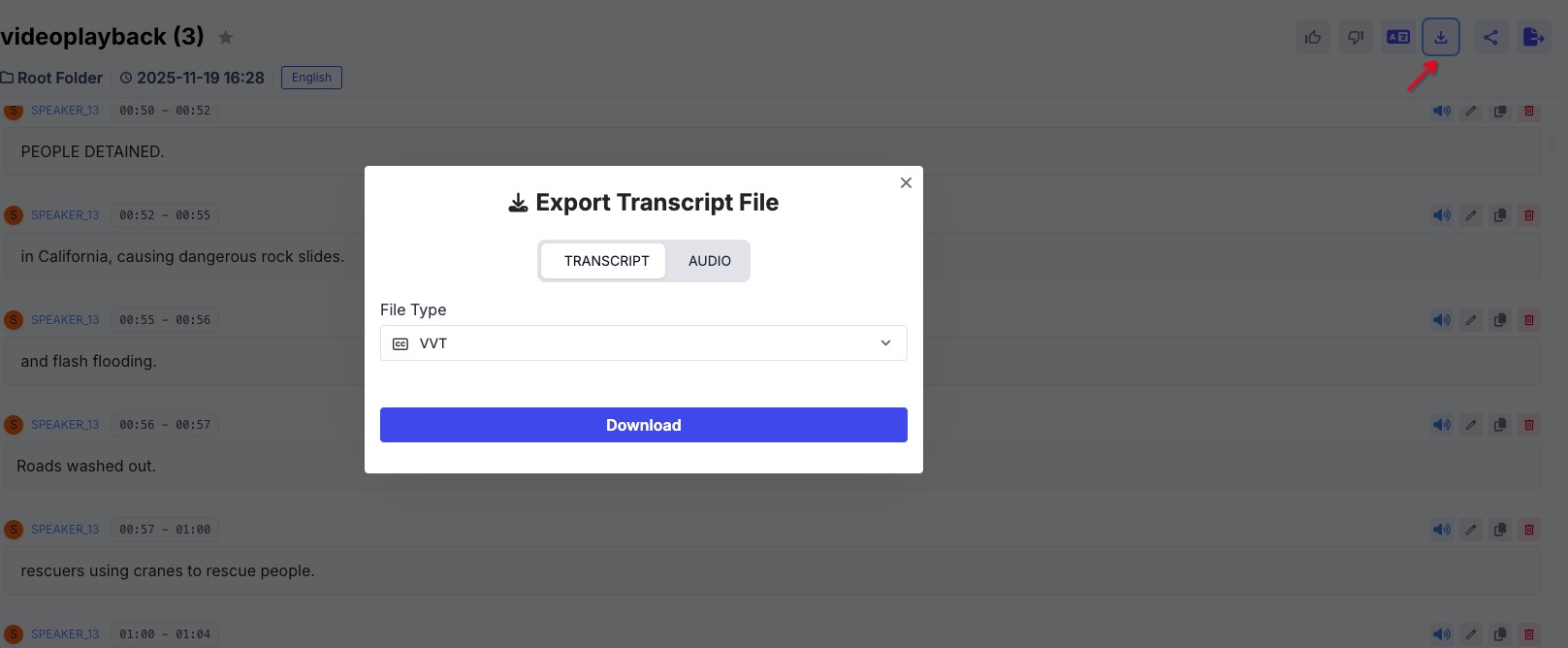
📌 Шаг 9: Экспортируйте транскрипт Zoom
На панели инструментов в правом верхнем углу экспортируйте транскрипт в такие форматы, как:
- TXT
- DOCX (Word)
- SRT (Subtitles)
- VTT
Идеально для:
- Протоколов встреч
- Внутренней документации
- Учебных материалов
- Архивных звонков Zoom
🎉 Готово!
Вы успешно преобразовали аудио Zoom в текст с помощью SayToWords.
Вы можете продолжать загружать новые записи Zoom и изучать функции перевода, суммаризации и редактирования на базе ИИ.
Вы можете продолжать загружать новые записи Zoom и изучать функции перевода, суммаризации и редактирования на базе ИИ.
Удачной транскрибации! 🎧✍️
