
入门指南:如何使用 SayToWords 将 Zoom 音频转换为文本
2025-12-30Tutorial

Eric King
Author
欢迎使用 SayToWords!
SayToWords 使用现代AI 大模型帮助你将 Zoom 会议录音转换为高准确度文本。
它快速、可靠且易于使用,非常适合会议、采访、讲座和团队协作场景。
它快速、可靠且易于使用,非常适合会议、采访、讲座和团队协作场景。
在这篇快速教程中,你将学习如何使用 SayToWords 分步骤将 Zoom 音频转换为文本。
让我们开始吧!
让我们开始吧!
📌 第 1 步:获取你的 Zoom 录音
首先,确保你已经拿到 Zoom 录音文件。
你可以从以下位置获取:
- Zoom 云录制
- 将会议下载为 MP4(视频) 或 M4A(音频)
- Zoom 本地录制
- 自动保存在你的电脑中,格式为 MP4 + M4A
这两种格式都被 SayToWords 完整支持。
📌 第 2 步:进入 SayToWords 控制台
注册或登录后,你会进入主控制台页面。
点击 “Transcribe Audio / Video” 开始一个新的转写任务。
📌 第 3 步:上传你的 Zoom 音频或视频文件
你可以上传以下格式的 Zoom 录音,例如:
- MP4
- M4A
- MP3
- WAV
上传方式:
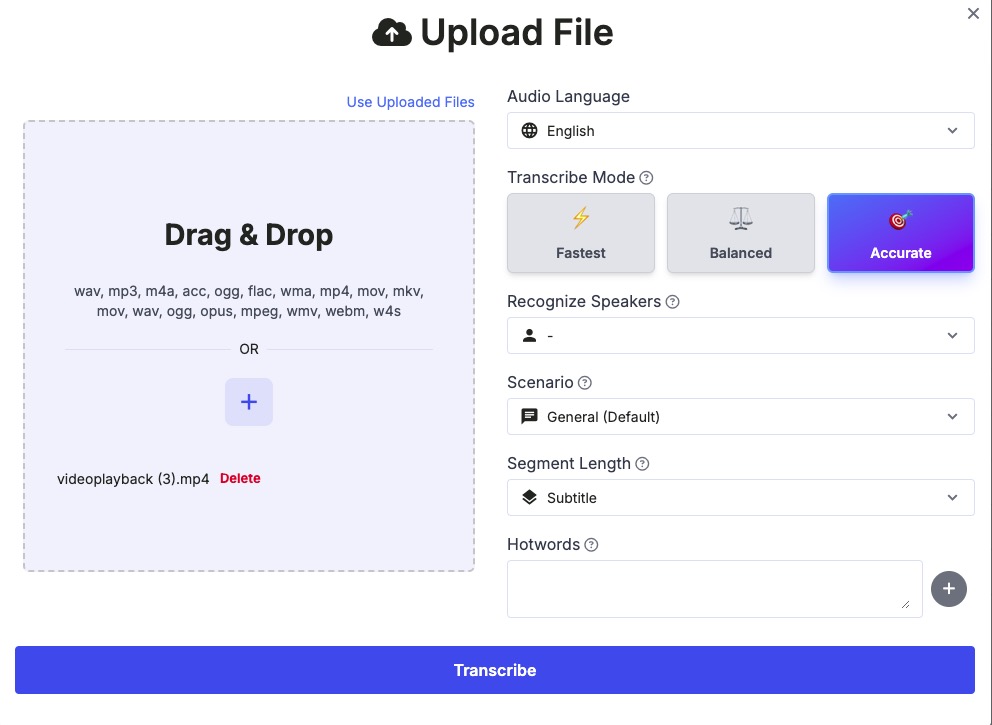
- 将 Zoom 文件拖拽上传(Drag & Drop)
- 点击 “+” 按钮选择文件
上传完成后,SayToWords 会为你的 Zoom 录音准备转写处理。
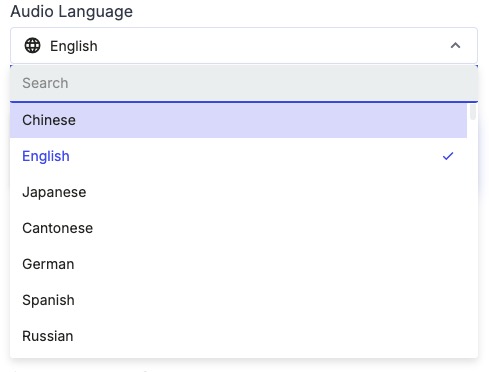
📌 第 4 步:选择音频语言
选择 Zoom 会议中使用的语言,例如:
- English
- Chinese
- Japanese
- Korean
- Spanish
- …
选择正确的语言对获得高转写准确率至关重要。
📌 第 5 步:选择转写模型
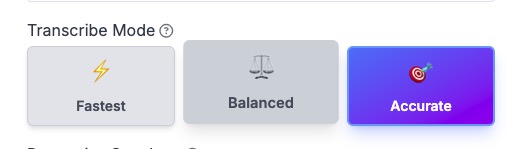
SayToWords 提供了多种 AI 转写模型:
- Fastest Model – 适用于较短 Zoom 会议的快速结果
- Balanced Model – 速度与准确度兼顾
- Accurate Model (Pro) – 长会议或嘈杂通话的最佳选择
对于大多数 Zoom 会议,我们建议使用 Pro Model 以获得最高准确率。
📌 第 6 步:启用说话人识别(推荐)
Zoom 会议通常包含多个说话人。
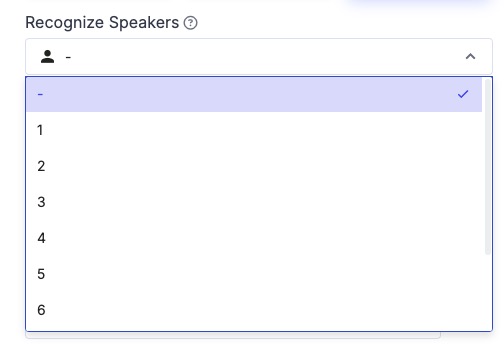
启用 Speaker Recognition 可以:
- 自动识别不同说话人
- 在转写文本中标注每位说话人
- 让会议记录更易阅读
你可以:
- 手动设置说话人数
- 或留空让 SayToWords 自动识别
📌 第 7 步:开始转写你的 Zoom 音频
点击 Transcribe 按钮。
SayToWords 会自动处理你的 Zoom 录音。
完成后,转写结果会出现在你的 Transcriptions List 中。
完成后,转写结果会出现在你的 Transcriptions List 中。
📌 第 8 步:打开并编辑你的 Zoom 转写稿
点击已完成的转写任务以打开编辑器。
你可以:
- 查看完整的 Zoom 会议转写文本
- 编辑文本片段
- 更正姓名或术语
- 调整时间戳
- 重命名说话人
这样可以轻松将 Zoom 会议内容整理为干净、可分享的会议笔记。
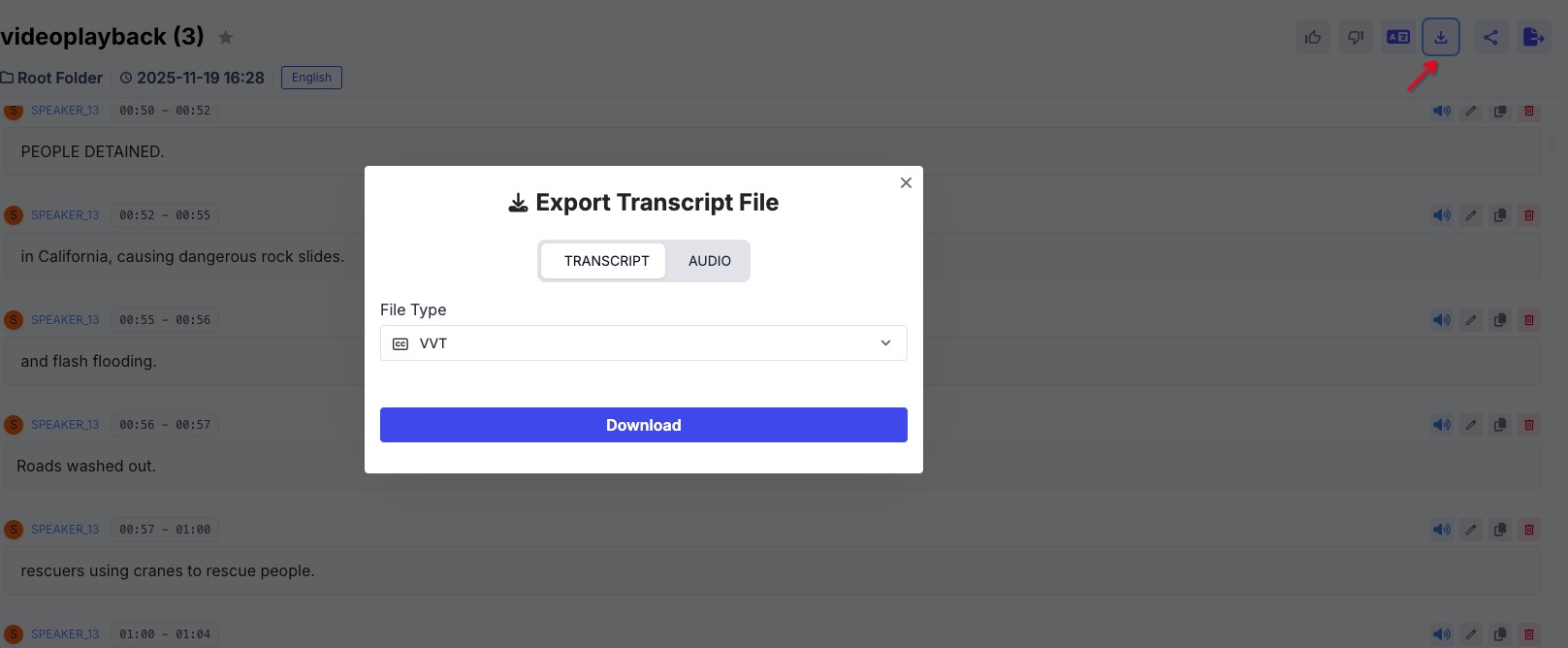
📌 第 9 步:导出你的 Zoom 转写稿
在右上角工具面板中,你可以将转写稿导出为以下格式:
- TXT
- DOCX (Word)
- SRT (Subtitles)
- VTT
非常适用于:
- 会议纪要
- 内部文档
- 培训材料
- 归档的 Zoom 通话记录
🎉 全部完成!
你已经成功使用 SayToWords 将 Zoom 音频转换为文本。
你可以继续上传更多 Zoom 录音,并探索翻译、摘要和 AI 驱动编辑等功能。
你可以继续上传更多 Zoom 录音,并探索翻译、摘要和 AI 驱动编辑等功能。
祝你转写愉快!🎧✍️
