入门指南:如何用 SayToWords 将语音转成文字
2025-11-20Tutorial

Eric King
Author
欢迎使用 SayToWords!
SayToWords 借助现代 AI 大模型,把您的音频、视频文件转成文字。
速度快、准确率高、上手简单。免费用户每天可转写多个文件;升级后可获得更高额度与更多高级功能。
速度快、准确率高、上手简单。免费用户每天可转写多个文件;升级后可获得更高额度与更多高级功能。
本简短教程将带您完成上传并转写第一个文件。
我们开始吧!
我们开始吧!
第一步:进入控制台
注册或登录后,您会进入主控制台。
点击 「Transcribe Audio / Video」 开始。
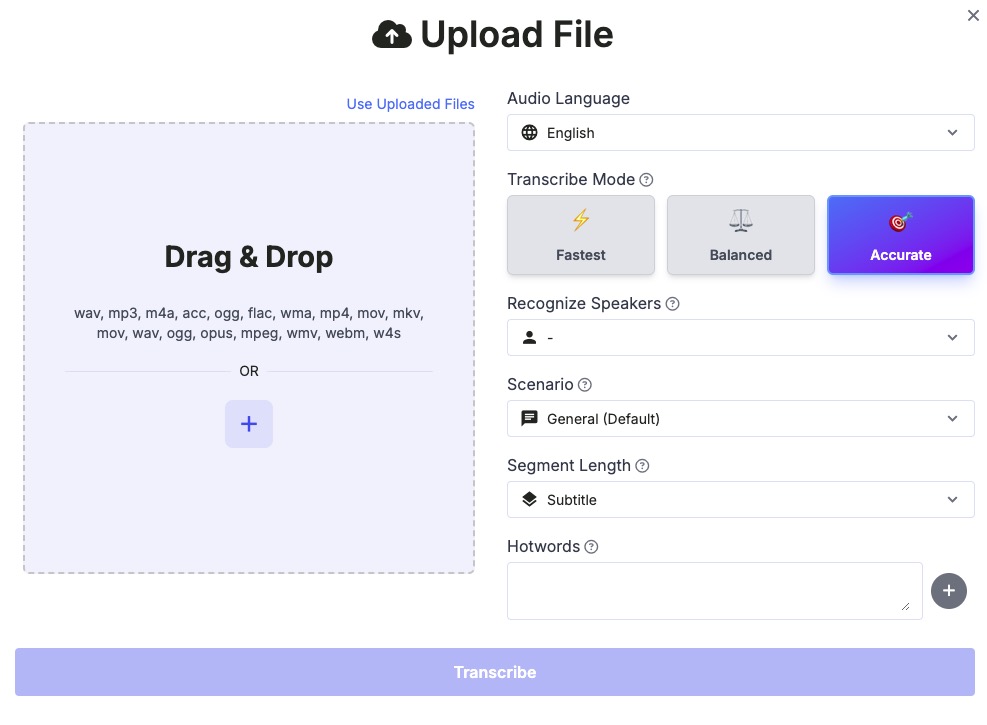
第二步:上传文件
支持 MP3、WAV、M4A、MP4、MOV 等多种音视频格式。
您可以:
- 拖拽文件到页面
- 或点击 「+」 从电脑中选择文件
上传后,SayToWords 会为您准备转写。
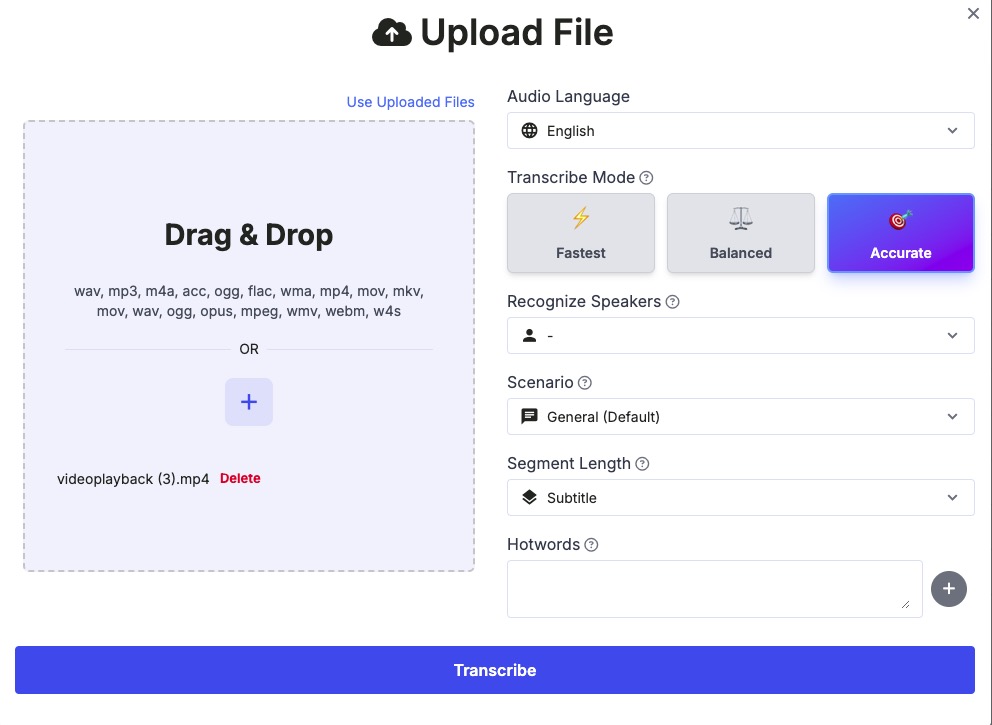
第三步:选择音频语言
请选择录音中使用的语言。
例如:
例如:
- 英语
- 中文
- 日语
- 韩语
- 西班牙语
- …
选对语言,准确率最高。
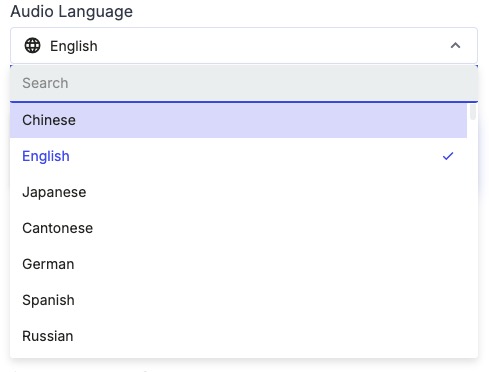
第四步:选择转写模型
SayToWords 提供多种 AI 模型:
- 最快模型——处理极快,准确度扎实
- 均衡模型——速度快、效果好
- 高准模型——准确度最高,适合长内容
对较长或嘈杂的音频,建议使用 Pro 模型。
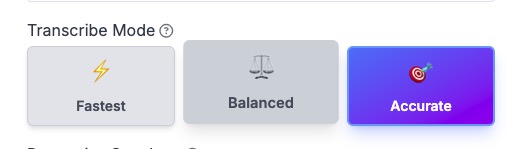
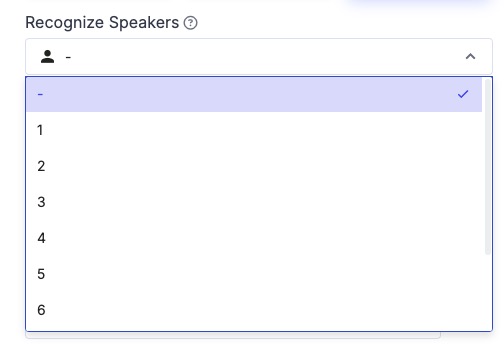
第五步:开启说话人识别
若录音中有多人说话,可开启说话人识别。
您可以:
- 手动填写说话人数量
- 或留空,由 SayToWords 自动检测说话人数量
这样更容易得到带说话人标签的清晰稿本。
第六步:开始转写
点击 Transcribe 按钮。
文件开始处理,完成后即可查看结果。
完成后,记录会出现在您的转写列表中。
第七步:打开并编辑稿本
点击已完成的转写即可打开。
在编辑器中您可以:
- 点击标题打开并查看完整稿本
- 编辑文本片段
- 调整时间戳
- 修正说话人姓名
轻松完成润色。
---
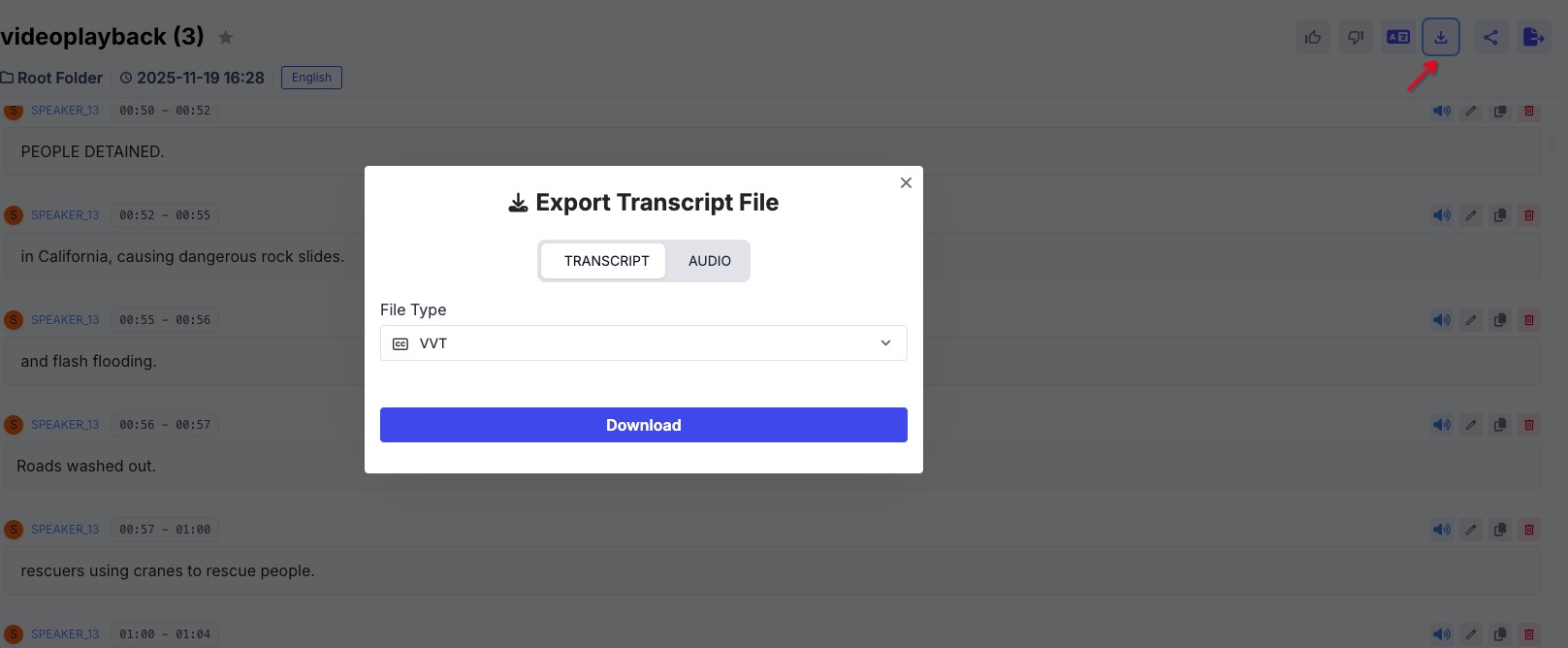
第八步:导出文字
在右上角工具栏,可将稿本导出为 TXT、DOCX、SRT 等格式。
- TXT
- DOCX(Word)
- SRT(字幕)
- VTT
大功告成!
您已用 SayToWords 成功转写了第一个文件。
继续上传更多文件,还可以体验翻译、摘要等更多 AI 功能。
继续上传更多文件,还可以体验翻译、摘要等更多 AI 功能。
祝转写愉快!
