แยกเสียงร้องเพื่อทำซับ: เวิร์กโฟลว์จาก Vocal Separation → ถอดเสียง → CapCut

Eric King
Author
แยกเสียงร้องเพื่อทำซับ: เวิร์กโฟลว์จาก Vocal Separation → ถอดเสียง → CapCut
ถ้าคุณเคยลองทำ “ซับจากเพลง” แล้วเจอปัญหาแบบเดิม ๆ:
- ตัวคำเพี้ยนเพราะเสียงดนตรีกลบ
- บรรทัดซับยาวเกิน อ่านไม่ทันบนมือถือ
- ไทม์ไลน์ไม่ค่อยตรงปาก
แนวทางที่แก้ตรงจุดคือ: แยกเสียงร้องให้เป็นก้านเสียงก่อน แล้วค่อยเอาก้านเสียงไปทำซับ/ถอดเสียงต่อ
บทความนี้อธิบายเวิร์กโฟลว์ที่ทำซ้ำได้สำหรับครีเอเตอร์: จาก
vocal separation → ถอดเสียง → แก้ซับใน CapCutอ่านคู่กับหน้าภาพรวม:
ทำไม “แยกเสียงร้องก่อน” ถึงเวิร์กสำหรับซับ
การถอดเสียงจากไฟล์เพลง “ทั้งมิกซ์” มักเจอ 2 เรื่อง:
-
เสียงพูด/ร้อง (vocals) ถูกกลบด้วยดนตรี
ทำให้ระบบได้ยินคำไม่ชัด และตัวชื่อเพลง/คำทับศัพท์มักเพี้ยน -
เสียงก้อง/รีเวิร์บจากทั้งเพลง
ต่อให้คำพูดชัด แต่ถ้าฟีลเพลงแรง ผลถอดเสียงก็ยังแก้ยาก
เมื่อคุณได้ไฟล์ก้านเสียงของ “vocals” มาแล้ว:
- ข้อมูลที่ป้อนเข้าเครื่องถอดเสียงจะ “ชัดขึ้น”
- หลังถอดเสียงคุณจะทำซับ/จัดบรรทัดได้ง่ายกว่า (โดยเฉพาะงานที่ต้องการความอ่านง่าย)
เลือกไฟล์แบบไหนถึงเหมาะ (และอะไรที่ควรระวัง)
เหมาะที่สุด
- เพลง/เสียงร้องที่มี “เสียงร้องนำ” ชัดพอสมควร
- เวอร์ชันที่คุณต้องการทำเป็นคาราโอเกะ/วิดีโอรีพอส
ต้องระวัง
- ถ้าเพลงมีหลายคนร้อง/เสียงทับกันมาก ผลอาจต้องแก้บรรทัดเพิ่ม
- ถ้าไฟล์เป็น “เสียงพูด” ในคลิปจริง (ไม่ใช่เพลง) ก็อาจทำได้ แต่คุณภาพขึ้นกับการผสมของต้นทางมาก ๆ
สรุป: หลักคือทำให้ก้านเสียงที่ได้ “อ่านคำง่ายขึ้น” แล้วค่อยทำซับต่อ
เวิร์กโฟลว์ทำซับ (ที่ใช้ได้จริง)
1) เปิด Vocal Separation และเริ่มงาน
ไปที่ Vocal Separation แล้วกดปุ่มลองใช้
ระบบจะพาคุณไปยังหน้าใช้งานในแดชบอร์ดเพื่อทำการแยกเสียง
ระบบจะพาคุณไปยังหน้าใช้งานในแดชบอร์ดเพื่อทำการแยกเสียง
2) อัปโหลดไฟล์เพลง แล้วดาวน์โหลดก้านเสียง
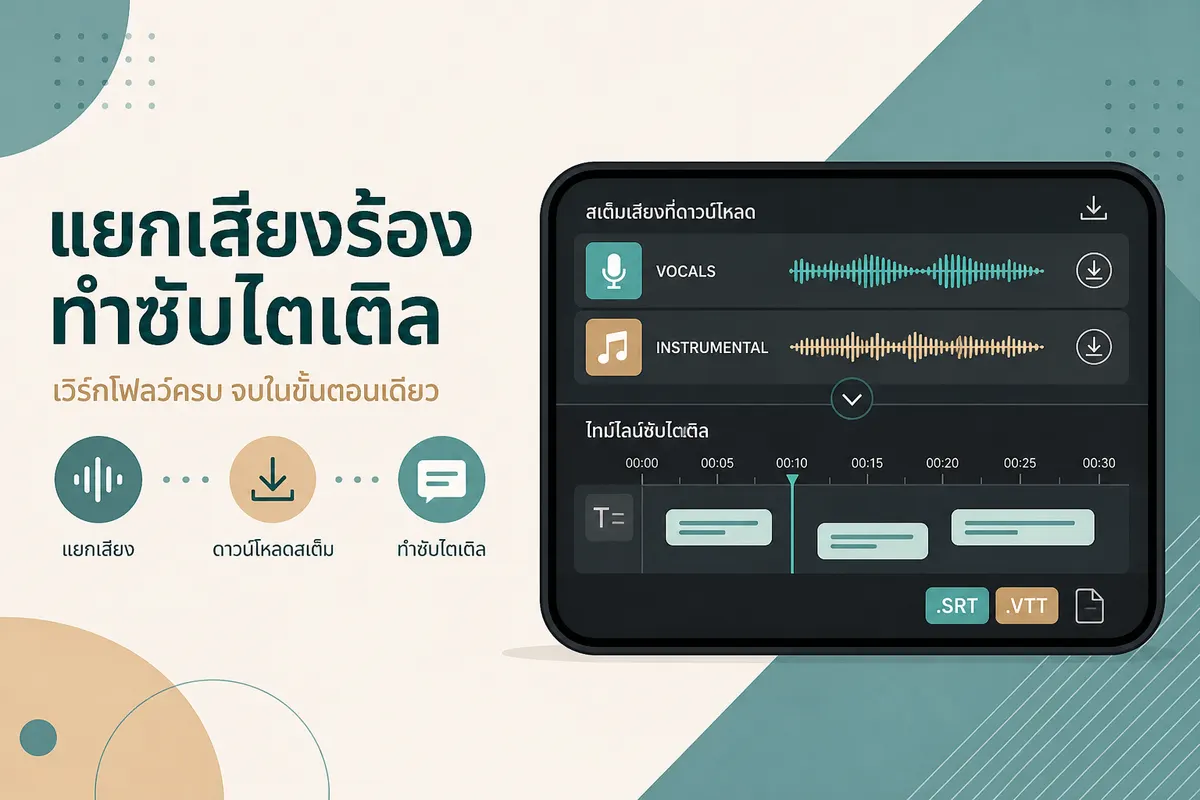
หลังแยกเสร็จ ดาวน์โหลดไฟล์ก้านเสียงที่เกี่ยวข้อง:
- Vocals (สำหรับทำซับ/ถอดเสียง)
- Instrumental (ถ้าคุณอยากใช้เป็นพื้นสำหรับคาราโอเกะหรือทำเวอร์ชันรีมิกซ์)
3) เอาไฟล์ “Vocals” ไปสร้างซับ/ถอดเสียง
นำก้านเสียง Vocals ไปทำต่อในขั้นถอด/สร้างซับ
แนวคิดคือ “ให้ระบบถอดเสียงจากสิ่งที่ชัดขึ้น”
คุณสามารถเริ่มจากหน้าเครื่องมือ:
แนวคิดคือ “ให้ระบบถอดเสียงจากสิ่งที่ชัดขึ้น”
คุณสามารถเริ่มจากหน้าเครื่องมือ:
หมายเหตุสำคัญ: การส่งออกเป็น
SRT/VTT ขึ้นกับขั้นตอน/หน้าที่ระบบให้ในตอนนั้น ถ้าได้แค่ TXT ก็ใช้เป็นต้นฉบับ แล้วค่อยจับเวลาในขั้นตัดต่อได้4) แก้บรรทัดและไทม์ไลน์ใน CapCut
ขั้นนี้คือ “ทำให้คนดูอ่านทัน”:
- ตัดบรรทัดให้สั้น
- ปรับเวลาถ้าเห็นว่าเข้า-ออกเร็ว/ช้า
- เช็กคำเฉพาะ (ชื่อเพลง/ชื่อแบรนด์/คำทับศัพท์)
ให้ทำตามคู่มือ: แก้ซับใน CapCut จาก SRT
5) ลงคลิป (TikTok / Reels / Shorts)
ถ้าคุณจะทำหลายภาษา ให้ทำแบบที่คุมคุณภาพได้:
- ถอดจากเสียงต้นทางก่อน → แล้วค่อยแปล/จัดบรรทัดในภายหลัง
- ไม่ต้องหวังว่าทุกขั้นจะ “สมบูรณ์ในคลิกเดียว”
อ่านต่อ: ซับหลายภาษาคลิปสั้น
ทริคคุณภาพ (ที่ครีเอเตอร์มักเจอ)
| อาการ | สาเหตุที่พบบ่อย | วิธีแก้ที่คุ้ม |
|---|---|---|
| คำเพี้ยนยังเยอะ | เสียงร้องในต้นทางยังเบา/ดนตรีกลบ | ใช้เวอร์ชันที่ร้องชัดขึ้น หรือแยกเป็นช่วงสั้นก่อนทำซับ |
| ซับยาวเกิน | ต้นฉบับถอดเป็นประโยคยาว | ตัดเป็น “1 ความคิด/1–2 บรรทัด” ก่อนลงมือถือ |
| ไทม์ไลน์เข้าช้า/เร็ว | จุดเริ่ม-จบของคิวไม่ตรงเสียงจริง | ปรับใน CapCut โดยดูเสียงจริงบนไทม์ไลน์ |
| ชื่อเพลง/คำทับศัพท์ผิด | ระบบเดาเองจากเสียง | แก้มือเฉพาะจุดก่อนเผยแพร่ |
FAQ
แยกเสียงร้องแล้วถอดเป็นข้อความได้ไหม?
ได้ในเชิงเวิร์กโฟลว์: คุณนำก้านเสียง
ถ้าคุณต้องการ “ซับ” ให้เริ่มที่หน้า Generate subtitles from audio
vocals ไปทำขั้นถอด/สร้างซับต่อ แล้วค่อยแก้ใน CapCutถ้าคุณต้องการ “ซับ” ให้เริ่มที่หน้า Generate subtitles from audio
ถ้าฉันอยากได้ “ซับหลายภาษา” ต้องทำอะไรเพิ่ม?
แนวที่คุมคุณภาพได้คือ:
- ถอดจากเสียงต้นทางก่อน
- แปลทีหลัง
- ค่อยจัดบรรทัดใน CapCut
ดูแนวทางเต็ม: ซับหลายภาษาคลิปสั้น
ต้องเป็นไฟล์เพลงเท่านั้นไหม?
ไม่จำเป็นเสมอไป แต่ เพลง/เสียงร้อง มักให้ผลดีที่สุดสำหรับงานคาราโอเกะ/ซับคำร้อง
ถ้าเป็นเสียงพูดในคลิป ให้คาดหวังผลแบบ “ขึ้นกับคุณภาพต้นทาง” และเผื่อเวลาแก้บรรทัดไว้เล็กน้อย
ถ้าเป็นเสียงพูดในคลิป ให้คาดหวังผลแบบ “ขึ้นกับคุณภาพต้นทาง” และเผื่อเวลาแก้บรรทัดไว้เล็กน้อย
สรุป
ถ้าคุณต้องการซับที่อ่านง่ายจากเพลง:
แยกเสียงร้อง → เอา Vocals ไปทำซับ/ถอดเสียง → แก้ใน CapCut → ลงคลิป
เริ่มที่: