Primeros pasos: cómo transcribir voz a texto con SayToWords
2025-11-20Tutorial

Eric King
Author
¡Te damos la bienvenida a SayToWords!
SayToWords convierte tus archivos de audio y vídeo en texto, con grandes modelos de IA actuales.
Es rápido, muy preciso y muy fácil de usar. Los usuarios gratuitos pueden transcribir varios archivos al día; al mejorar el plan obtienes límites más altos y funciones avanzadas.
Es rápido, muy preciso y muy fácil de usar. Los usuarios gratuitos pueden transcribir varios archivos al día; al mejorar el plan obtienes límites más altos y funciones avanzadas.
Este tutorial rápido te guía para subir y transcribir tu primer archivo.
¡Empecemos!
¡Empecemos!
Paso 1: Ir al panel
Tras registrarte o iniciar sesión, llegarás al panel principal.
Haz clic en «Transcribe Audio / Video» para empezar.
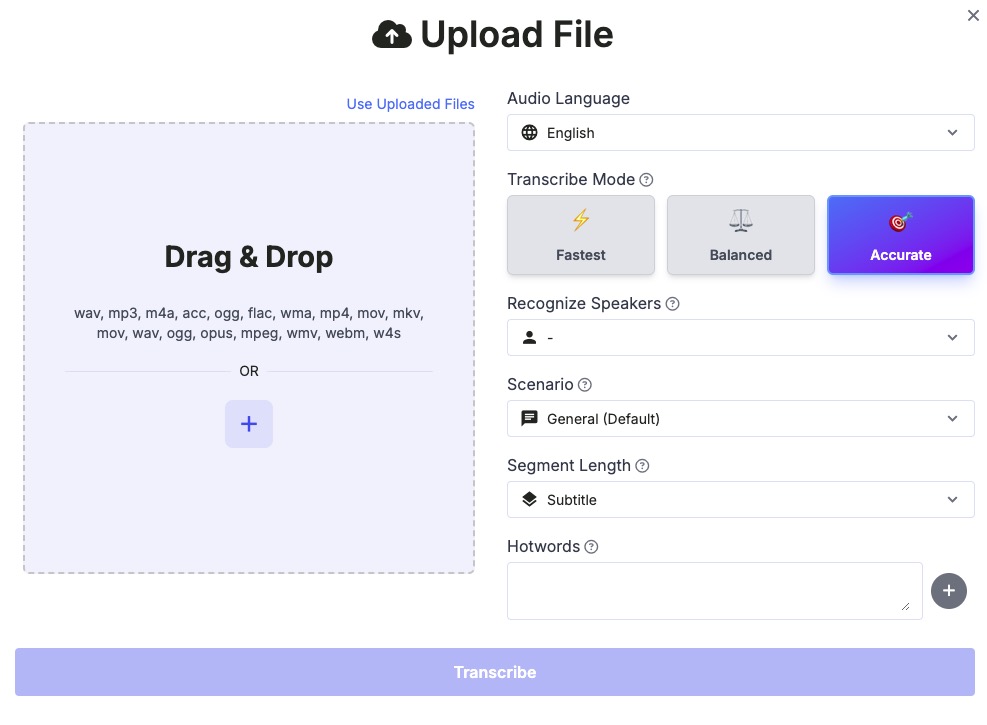
Paso 2: Subir tu archivo
Puedes subir audio o vídeo en formatos como MP3, WAV, M4A, MP4, MOV y más.
Puedes:
- arrastrar y soltar el archivo
- o pulsar el botón «+» para elegir uno en tu ordenador
Cuando esté subido, SayToWords preparará el archivo para la transcripción.
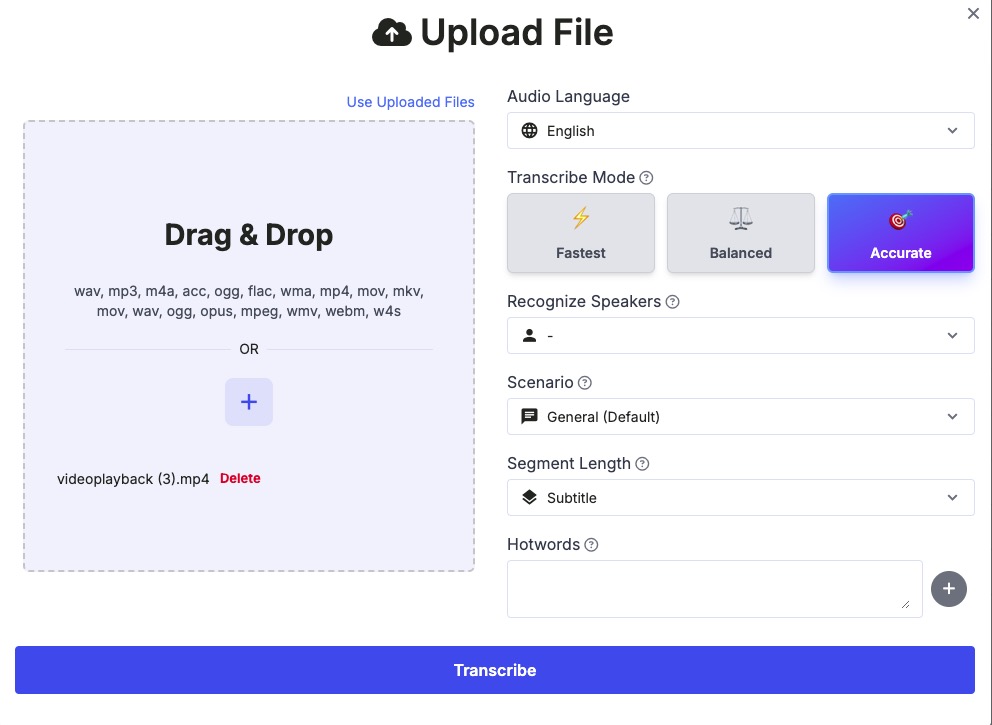
Paso 3: Elegir el idioma del audio
Selecciona el idioma que se habla en el audio.
Por ejemplo:
Por ejemplo:
- Inglés
- Chino
- Japonés
- Coreano
- Español
- …
Elegir el idioma correcto asegura la máxima precisión.
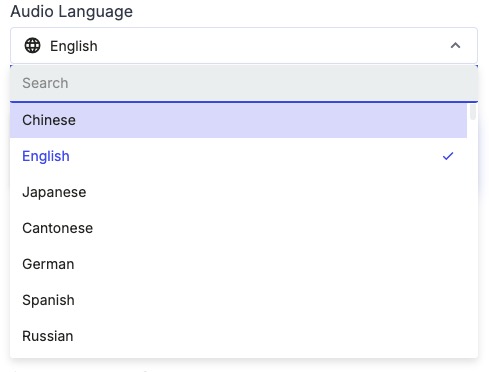
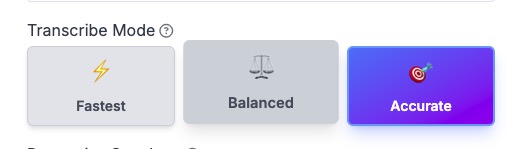
Paso 4: Elegir el modelo de transcripción
SayToWords ofrece distintos modelos de IA:
- Modelo más rápido – procesamiento ultrarrápido con buena precisión
- Modelo equilibrado – rápido y buena precisión
- Modelo preciso – máxima precisión, ideal para contenido largo
Para audio largo o con ruido recomendamos el modelo Pro.
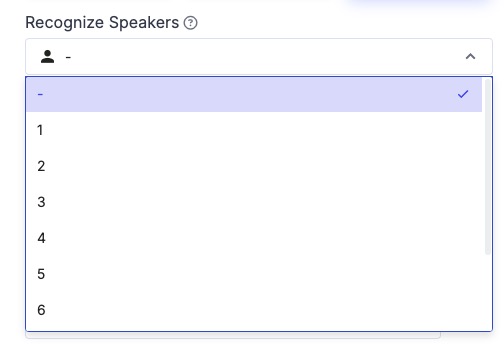
Paso 5: Activar el reconocimiento de hablantes
Si hay varios hablantes, puedes activar el reconocimiento de hablantes.
Puedes:
- indicar manualmente cuántos hablantes hay
- dejarlo en blanco para que SayToWords detecte automáticamente el número de hablantes
Así obtienes una transcripción más clara con etiquetas por hablante.
Paso 6: Iniciar la transcripción
Pulsa el botón Transcribe.
El archivo se procesará. Verás el resultado en cuanto termine.
Al finalizar, aparecerá en tu lista de transcripciones.
Paso 7: Abrir y editar la transcripción
Haz clic en una transcripción completada para abrirla.
En el editor puedes:
- pulsar el título para abrir y ver la transcripción completa
- editar segmentos de texto
- ajustar marcas de tiempo
- corregir nombres de hablantes
Así es muy fácil pulir el resultado.
---
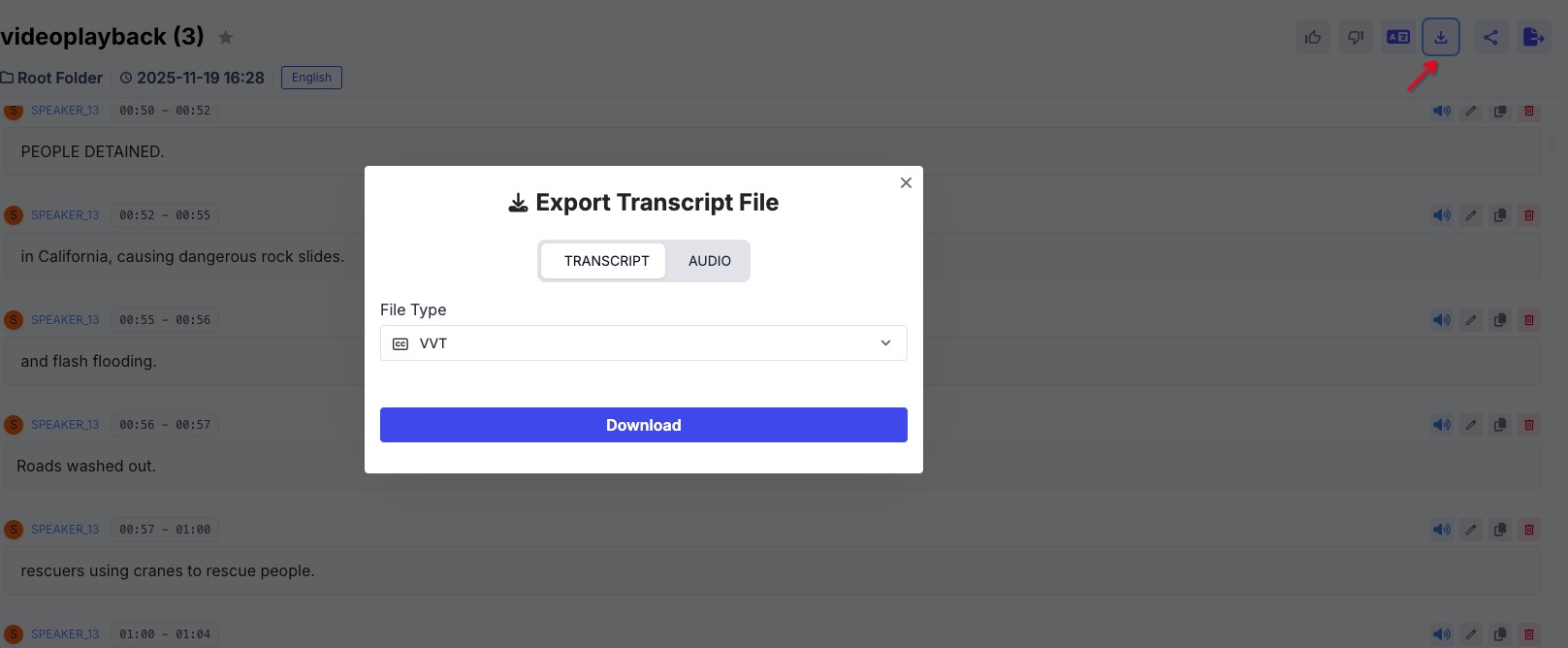
Paso 8: Exportar el texto
En el panel de herramientas arriba a la derecha puedes exportar en TXT, DOCX, SRT, etc.
- TXT
- DOCX (Word)
- SRT (subtítulos)
- VTT
¡Listo!
Has transcrito tu primer archivo con SayToWords.
Sigue subiendo archivos y explora traducción, resumen y otras herramientas de IA.
Sigue subiendo archivos y explora traducción, resumen y otras herramientas de IA.
¡Feliz transcripción!
