Guide de démarrage : comment transformer l’audio Zoom en texte avec SayToWords
2025-12-30Tutorial

Eric King
Author
Bienvenue sur SayToWords !
SayToWords vous aide à convertir les enregistrements de réunions Zoom en texte précis grâce à des grands modèles d’IA.
C’est rapide, fiable et facile à utiliser — parfait pour les réunions, entretiens, cours et la collaboration d’équipe.
C’est rapide, fiable et facile à utiliser — parfait pour les réunions, entretiens, cours et la collaboration d’équipe.
Dans ce tutoriel rapide, vous apprendrez comment transformer l’audio Zoom en texte étape par étape avec SayToWords.
Commençons !
Commençons !
📌 Étape 1 : Récupérez votre enregistrement Zoom
Tout d’abord, assurez-vous d’avoir votre fichier d’enregistrement Zoom.
Vous pouvez l’obtenir depuis :
- Zoom Cloud Recordings
- Téléchargez la réunion en MP4 (vidéo) ou M4A (audio)
- Zoom Local Recordings
- Enregistré automatiquement sur votre ordinateur en MP4 + M4A
Les deux formats sont entièrement pris en charge par SayToWords.
📌 Étape 2 : Accédez au tableau de bord SayToWords
Après vous être inscrit ou connecté, vous arriverez sur le tableau de bord principal.
Cliquez sur « Transcribe Audio / Video » pour démarrer une nouvelle tâche de transcription.
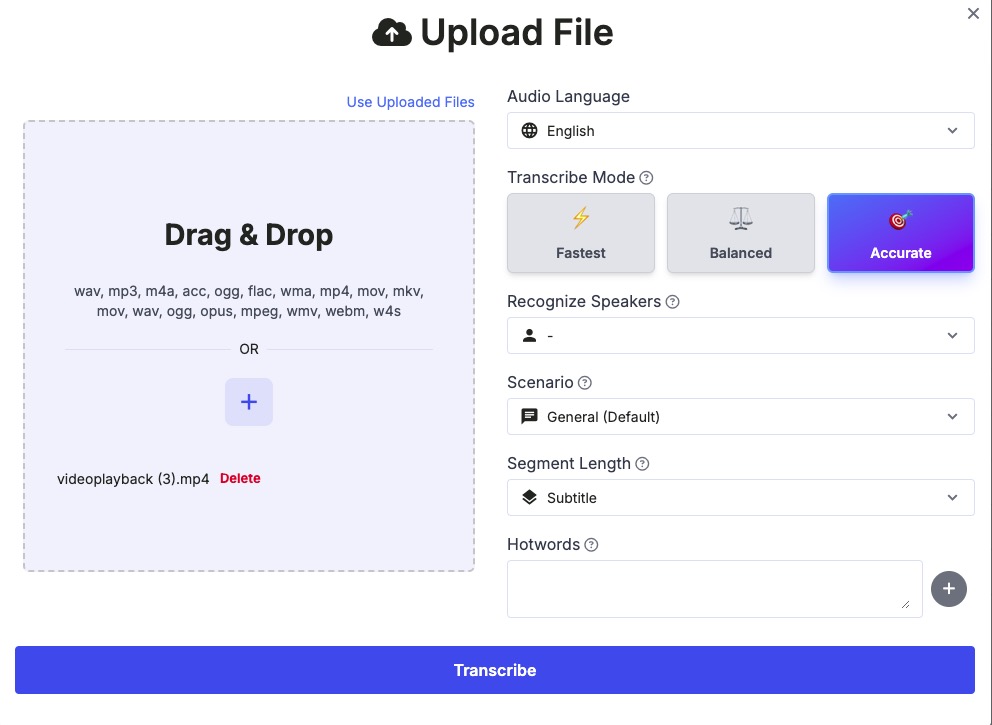
📌 Étape 3 : Importez votre fichier audio ou vidéo Zoom
Vous pouvez importer des enregistrements Zoom dans des formats tels que :
- MP4
- M4A
- MP3
- WAV
Méthodes d’import :
- Glisser-déposer votre fichier Zoom
- Cliquez sur le bouton « + » pour sélectionner un fichier
Une fois importé, SayToWords préparera votre enregistrement Zoom pour la transcription.
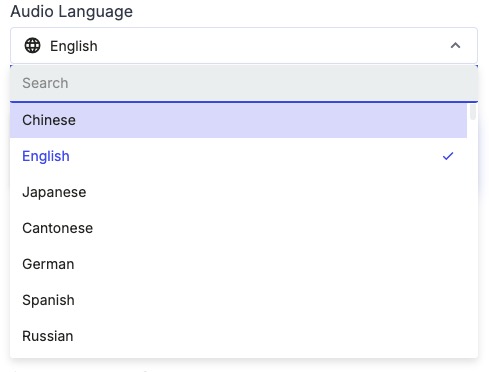
📌 Étape 4 : Choisissez la langue audio
Sélectionnez la langue parlée dans votre réunion Zoom, par exemple :
- Anglais
- Chinois
- Japonais
- Coréen
- Espagnol
- …
Choisir la bonne langue est essentiel pour obtenir une transcription de haute précision.
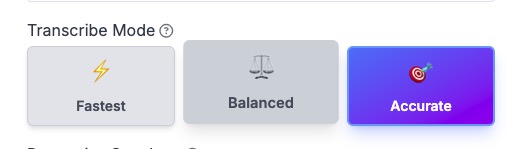
📌 Étape 5 : Choisissez le modèle de transcription
SayToWords propose plusieurs modèles de transcription IA :
- Fastest Model – résultats rapides pour les réunions Zoom courtes
- Balanced Model – bon équilibre entre vitesse et précision
- Accurate Model (Pro) – meilleur choix pour les longues réunions ou les appels bruyants
Pour la plupart des réunions Zoom, nous recommandons le Pro Model pour la meilleure précision.
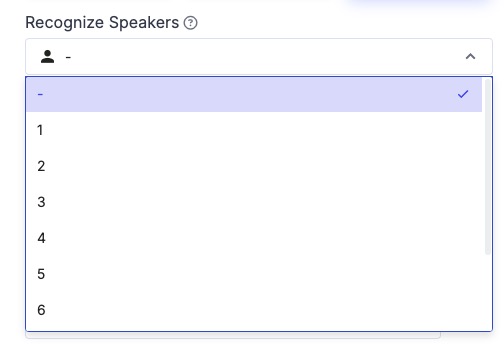
📌 Étape 6 : Activez la reconnaissance des intervenants (Recommandé)
Les réunions Zoom incluent généralement plusieurs intervenants.
Activez Speaker Recognition pour :
- Détecter automatiquement différents intervenants
- Étiqueter chaque intervenant dans la transcription
- Rendre les notes de réunion plus faciles à lire
Vous pouvez :
- Définir manuellement le nombre d’intervenants
- Ou laisser ce champ vide pour que SayToWords détecte automatiquement
📌 Étape 7 : Lancez la transcription de votre audio Zoom
Cliquez sur le bouton Transcribe.
SayToWords traitera automatiquement votre enregistrement Zoom.
Une fois terminé, la transcription apparaîtra dans votre Transcriptions List.
Une fois terminé, la transcription apparaîtra dans votre Transcriptions List.
📌 Étape 8 : Ouvrez et modifiez votre transcription Zoom
Cliquez sur votre transcription terminée pour ouvrir l’éditeur.
Vous pouvez :
- Afficher la transcription complète de la réunion Zoom
- Modifier des segments de texte
- Corriger des noms ou des termes
- Ajuster les horodatages
- Renommer les intervenants
Cela facilite la transformation des réunions Zoom en notes propres et partageables.
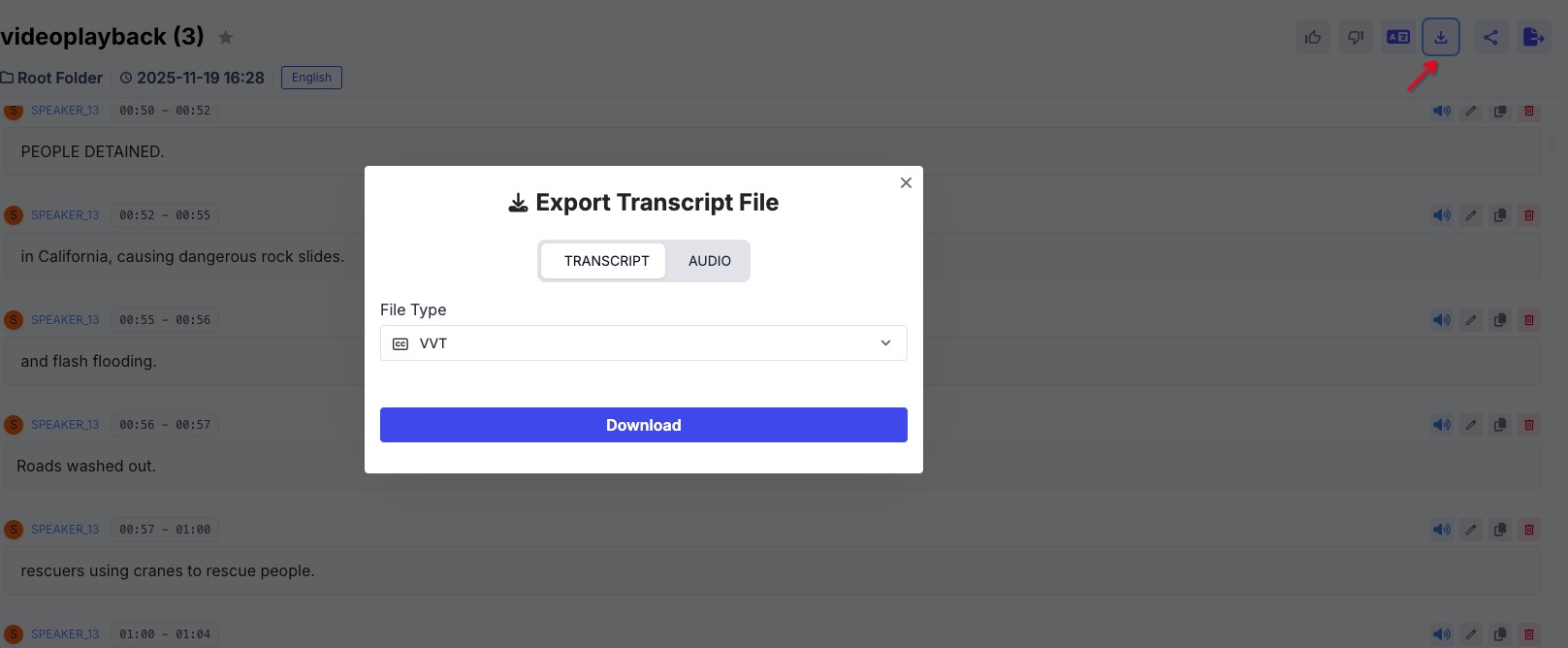
📌 Étape 9 : Exportez votre transcription Zoom
Depuis le panneau d’outils en haut à droite, exportez votre transcription dans des formats tels que :
- TXT
- DOCX (Word)
- SRT (Subtitles)
- VTT
Parfait pour :
- Comptes rendus de réunion
- Documentation interne
- Supports de formation
- Appels Zoom archivés
🎉 Terminé !
Vous avez transformé avec succès votre audio Zoom en texte avec SayToWords.
Vous pouvez continuer à importer d’autres enregistrements Zoom et explorer des fonctionnalités comme la traduction, la synthèse et l’édition assistée par IA.
Vous pouvez continuer à importer d’autres enregistrements Zoom et explorer des fonctionnalités comme la traduction, la synthèse et l’édition assistée par IA.
Bonne transcription ! 🎧✍️
