Premiers pas : transcrire la parole en texte avec SayToWords
2025-11-20Tutorial

Eric King
Author
Bienvenue sur SayToWords !
SayToWords convertit vos fichiers audio et vidéo en texte, grâce à de grands modèles IA récents.
C’est rapide, très précis et très simple. Les comptes gratuits peuvent transcrire plusieurs fichiers par jour ; passer à une offre supérieure débloque des limites plus hautes et des fonctions avancées.
C’est rapide, très précis et très simple. Les comptes gratuits peuvent transcrire plusieurs fichiers par jour ; passer à une offre supérieure débloque des limites plus hautes et des fonctions avancées.
Ce court tutoriel vous guide pour téléverser et transcrire votre premier fichier.
C’est parti !
C’est parti !
Étape 1 : Aller au tableau de bord
Après inscription ou connexion, vous arrivez sur le tableau de bord principal.
Cliquez sur « Transcribe Audio / Video » pour commencer.
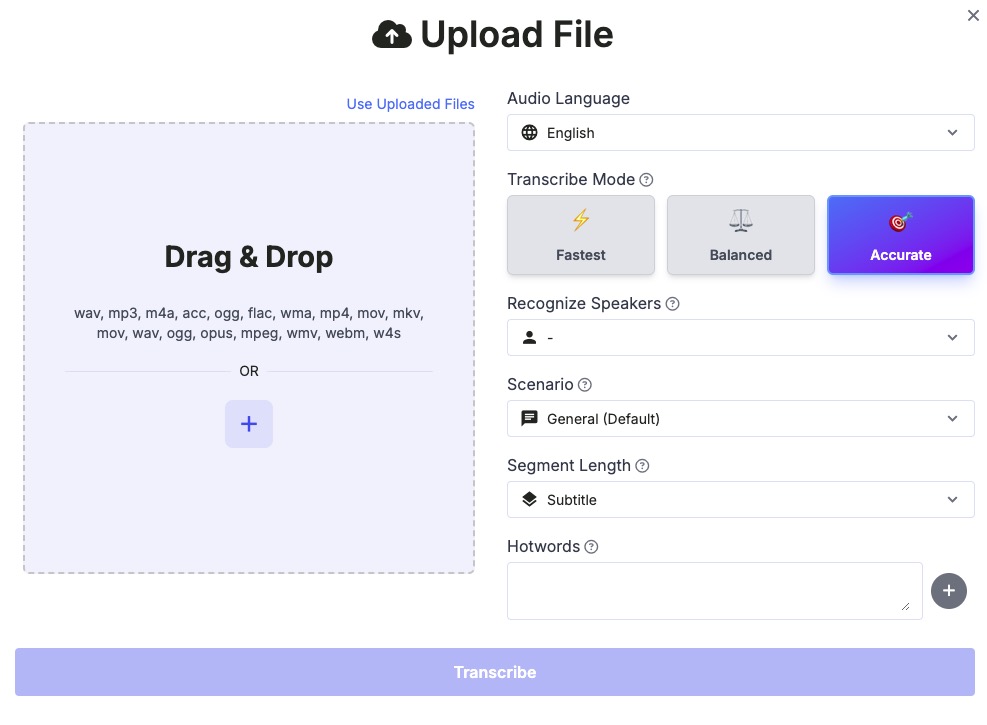
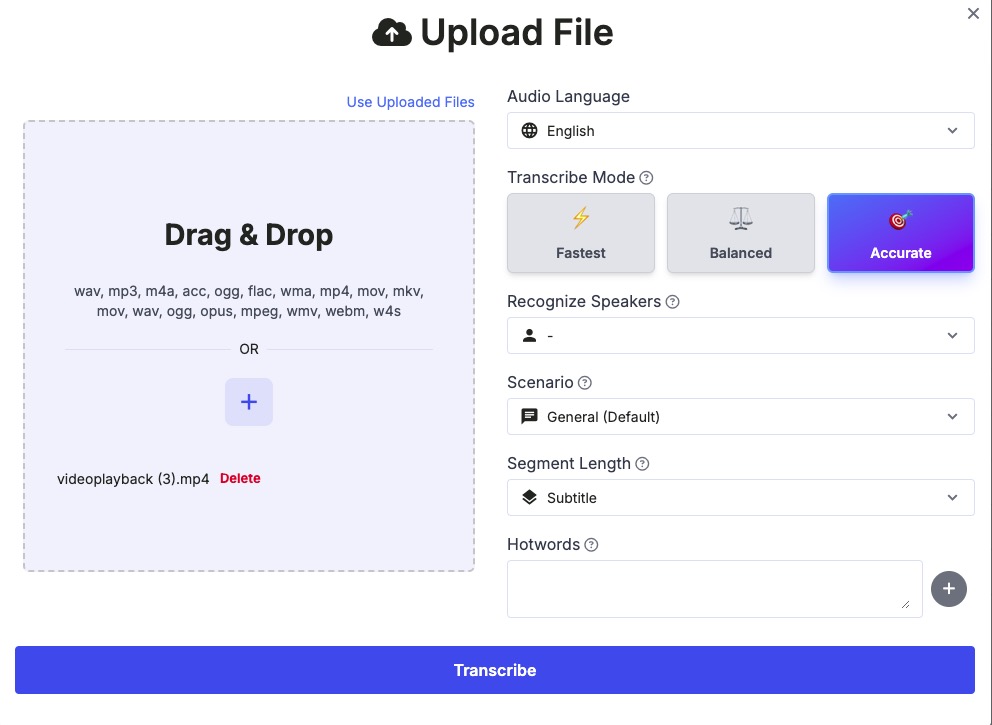
Étape 2 : Téléverser votre fichier
Vous pouvez téléverser de l’audio ou de la vidéo aux formats MP3, WAV, M4A, MP4, MOV, etc.
Vous pouvez :
- glisser-déposer votre fichier
- ou cliquer sur le bouton « + » pour en choisir un sur votre ordinateur
Une fois téléversé, SayToWords prépare le fichier pour la transcription.
Étape 3 : Choisir la langue de l’audio
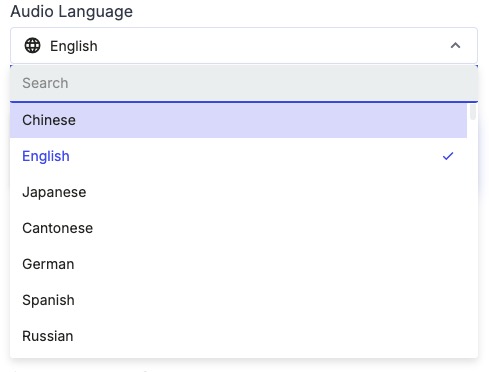
Sélectionnez la langue parlée dans votre audio.
Par exemple :
Par exemple :
- Anglais
- Chinois
- Japonais
- Coréen
- Espagnol
- …
Choisir la bonne langue garantit la meilleure précision.
Étape 4 : Choisir le modèle de transcription
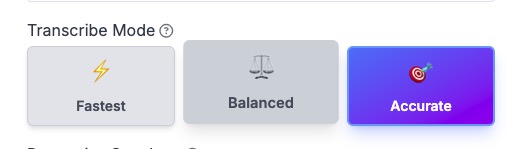
SayToWords propose plusieurs modèles IA :
- Modèle le plus rapide – traitement ultra rapide avec une bonne précision
- Modèle équilibré – rapide et bonne précision
- Modèle précis – précision maximale, idéal pour les contenus longs
Pour un audio long ou bruité, nous recommandons le modèle Pro.
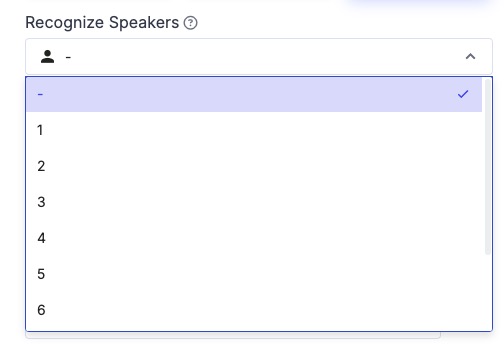
Étape 5 : Activer la reconnaissance des locuteurs
Si votre audio comporte plusieurs locuteurs, vous pouvez activer la reconnaissance des locuteurs.
Vous pouvez :
- indiquer manuellement le nombre de locuteurs
- laisser vide pour que SayToWords détecte automatiquement le nombre de locuteurs
Cela produit une transcription plus claire avec étiquettes par locuteur.
Étape 6 : Lancer la transcription
Cliquez sur le bouton Transcribe.
Le fichier est traité. Vous verrez le résultat dès qu’il est prêt.
Une fois terminé, il apparaît dans votre liste des transcriptions.
Étape 7 : Ouvrir et modifier la transcription
Cliquez sur une transcription terminée pour l’ouvrir.
Dans l’éditeur, vous pouvez :
- cliquer sur le titre pour ouvrir et afficher la transcription complète
- modifier des segments de texte
- ajuster les horodatages
- corriger les noms des locuteurs
Il est ainsi très simple d’affiner votre transcription.
---
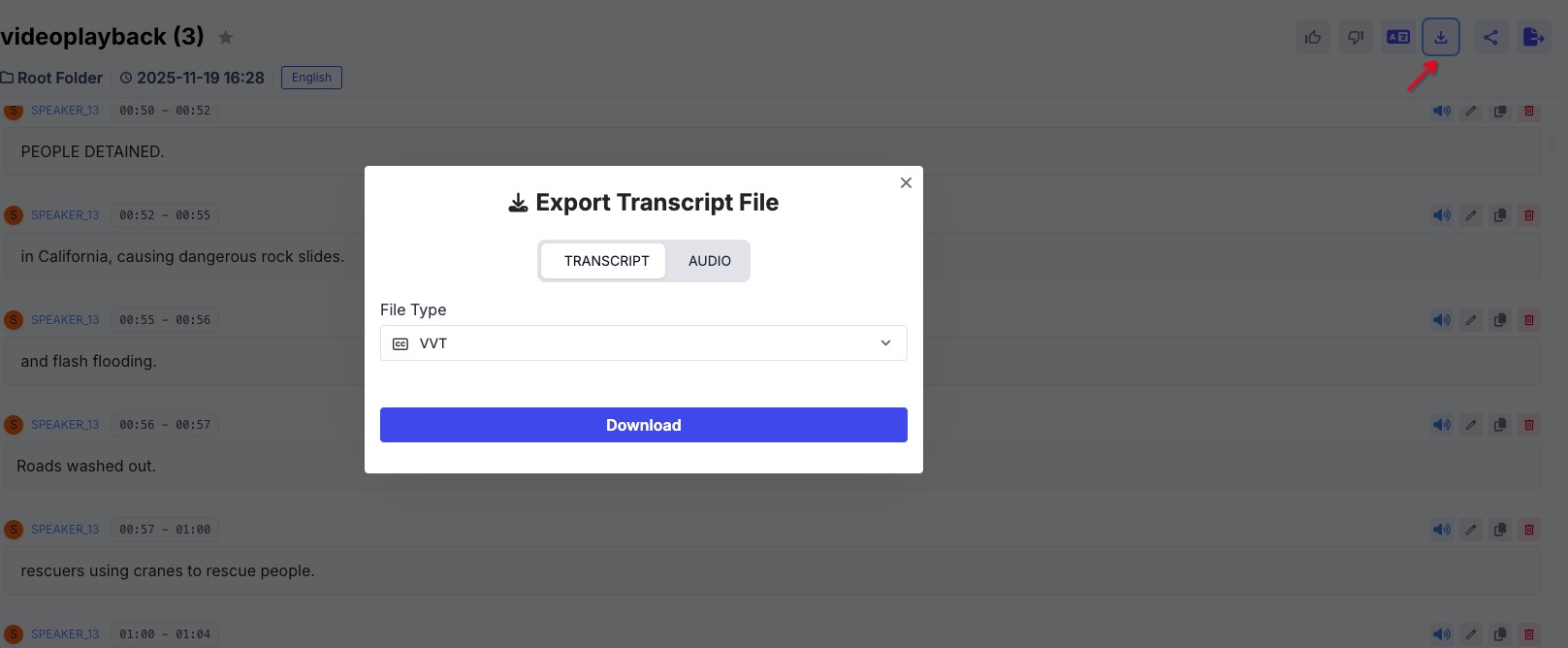
Étape 8 : Exporter le texte
Dans le panneau d’outils en haut à droite, exportez la transcription en TXT, DOCX, SRT, etc.
- TXT
- DOCX (Word)
- SRT (sous-titres)
- VTT
Terminé !
Vous avez transcrit votre premier fichier avec SayToWords.
Continuez à téléverser d’autres fichiers et explorez la traduction, le résumé et les autres outils IA.
Continuez à téléverser d’autres fichiers et explorez la traduction, le résumé et les autres outils IA.
Bon travail de transcription !
