
Per iniziare: come trasformare l'audio di Zoom in testo con SayToWords
2025-12-30Tutorial

Eric King
Author
Benvenuto in SayToWords!
SayToWords ti aiuta a convertire le registrazioni delle riunioni Zoom in testo accurato usando moderni modelli linguistici AI di grandi dimensioni.
E veloce, affidabile e facile da usare: perfetto per riunioni, interviste, lezioni e collaborazione di squadra.
E veloce, affidabile e facile da usare: perfetto per riunioni, interviste, lezioni e collaborazione di squadra.
In questo rapido tutorial, imparerai come trasformare l'audio di Zoom in testo passo dopo passo con SayToWords.
Iniziamo!
Iniziamo!
📌 Passaggio 1: Ottieni la tua registrazione Zoom
Per prima cosa, assicurati di avere il file della tua registrazione Zoom.
Puoi ottenerlo da:
- Registrazioni Cloud di Zoom
- Scarica la riunione come MP4 (video) o M4A (audio)
- Registrazioni Locali di Zoom
- Salvate automaticamente sul tuo computer come MP4 + M4A
Entrambi i formati sono pienamente supportati da SayToWords.
📌 Passaggio 2: Vai alla dashboard di SayToWords
Dopo la registrazione o l'accesso, arriverai alla dashboard principale.
Fai clic su "Transcribe Audio / Video" per avviare una nuova attività di trascrizione.
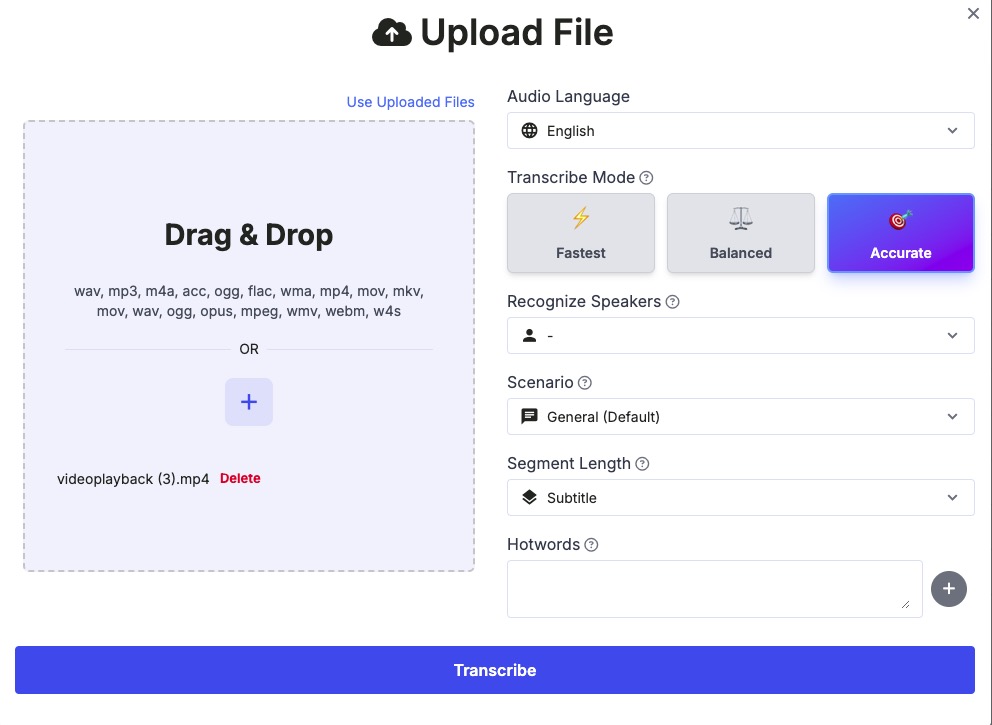
📌 Passaggio 3: Carica il tuo file audio o video di Zoom
Puoi caricare registrazioni Zoom in formati come:
- MP4
- M4A
- MP3
- WAV
Metodi di caricamento:
- Trascina e rilascia il tuo file Zoom
- Fai clic sul pulsante "+" per selezionare un file
Una volta caricato, SayToWords preparerà la tua registrazione Zoom per la trascrizione.
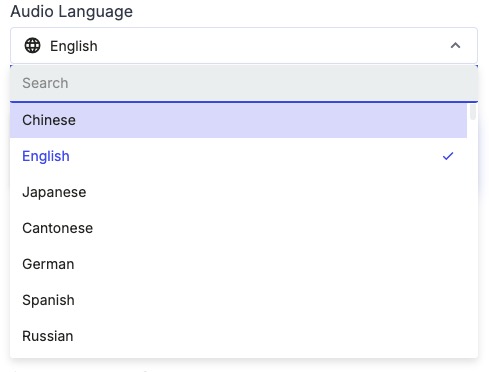
📌 Passaggio 4: Scegli la lingua dell'audio
Seleziona la lingua parlata nella tua riunione Zoom, ad esempio:
- Inglese
- Cinese
- Giapponese
- Coreano
- Spagnolo
- …
Scegliere la lingua corretta è fondamentale per ottenere un'elevata accuratezza della trascrizione.
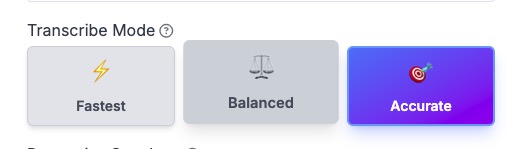
📌 Passaggio 5: Scegli il modello di trascrizione
SayToWords offre diversi modelli di trascrizione AI:
- Fastest Model - risultati rapidi per riunioni Zoom brevi
- Balanced Model - buon equilibrio tra velocita e accuratezza
- Accurate Model (Pro) - scelta migliore per riunioni lunghe o chiamate rumorose
Per la maggior parte delle riunioni Zoom, consigliamo il Pro Model per la massima accuratezza.
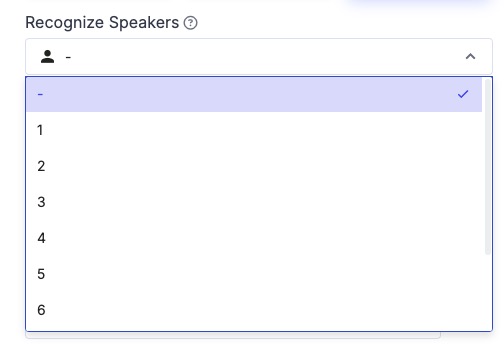
📌 Passaggio 6: Abilita il riconoscimento dei parlanti (consigliato)
Le riunioni Zoom di solito includono piu parlanti.
Abilita Speaker Recognition per:
- Rilevare automaticamente parlanti diversi
- Etichettare ciascun parlante nella trascrizione
- Rendere gli appunti della riunione piu facili da leggere
Puoi:
- Impostare manualmente il numero di parlanti
- Oppure lasciarlo vuoto per consentire a SayToWords di rilevarli automaticamente
📌 Passaggio 7: Avvia la trascrizione del tuo audio Zoom
Fai clic sul pulsante Transcribe.
SayToWords elaborera automaticamente la tua registrazione Zoom.
Una volta completata, la trascrizione apparira nel tuo Transcriptions List.
Una volta completata, la trascrizione apparira nel tuo Transcriptions List.
📌 Passaggio 8: Apri e modifica la trascrizione Zoom
Fai clic sulla trascrizione completata per aprire l'editor.
Puoi:
- Visualizzare la trascrizione completa della riunione Zoom
- Modificare segmenti di testo
- Correggere nomi o termini
- Regolare i timestamp
- Rinominare i parlanti
Questo rende facile trasformare le riunioni Zoom in appunti puliti e condivisibili.
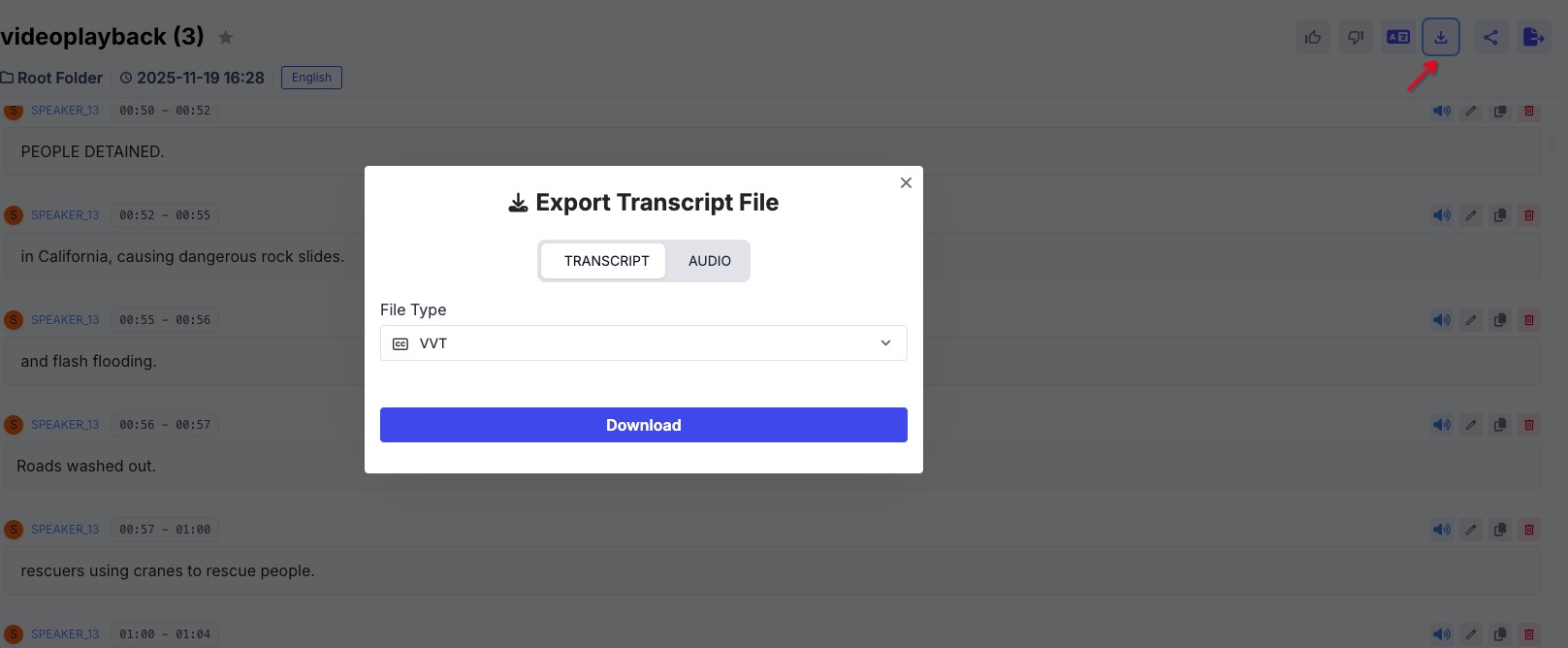
📌 Passaggio 9: Esporta la trascrizione Zoom
Dal pannello strumenti in alto a destra, esporta la trascrizione in formati come:
- TXT
- DOCX (Word)
- SRT (Subtitles)
- VTT
Perfetto per:
- Verbali delle riunioni
- Documentazione interna
- Materiali di formazione
- Chiamate Zoom archiviate
🎉 Fatto!
Hai trasformato con successo il tuo audio Zoom in testo usando SayToWords.
Puoi continuare a caricare altre registrazioni Zoom ed esplorare funzionalita come traduzione, riepilogo e modifica basata su AI.
Puoi continuare a caricare altre registrazioni Zoom ed esplorare funzionalita come traduzione, riepilogo e modifica basata su AI.
Buona trascrizione! 🎧✍️
