Aan de slag: spraak naar tekst transcriberen met SayToWords
2025-11-20Tutorial

Eric King
Author
Welkom bij SayToWords!
SayToWords zet je audio- en videobestanden om naar tekst, met moderne grote AI-modellen.
Het is snel, zeer nauwkeurig en makkelijk te gebruiken. Gratis gebruikers kunnen dagelijks meerdere bestanden transcriberen; met een upgrade krijg je hogere limieten en geavanceerde functies.
Het is snel, zeer nauwkeurig en makkelijk te gebruiken. Gratis gebruikers kunnen dagelijks meerdere bestanden transcriberen; met een upgrade krijg je hogere limieten en geavanceerde functies.
In deze korte tutorial leer je je eerste bestand uploaden en transcriberen.
Aan de slag!
Aan de slag!
Stap 1: Ga naar het dashboard
Na aanmelden of inloggen kom je op het hoofd-dashboard.
Klik op «Transcribe Audio / Video» om te beginnen.
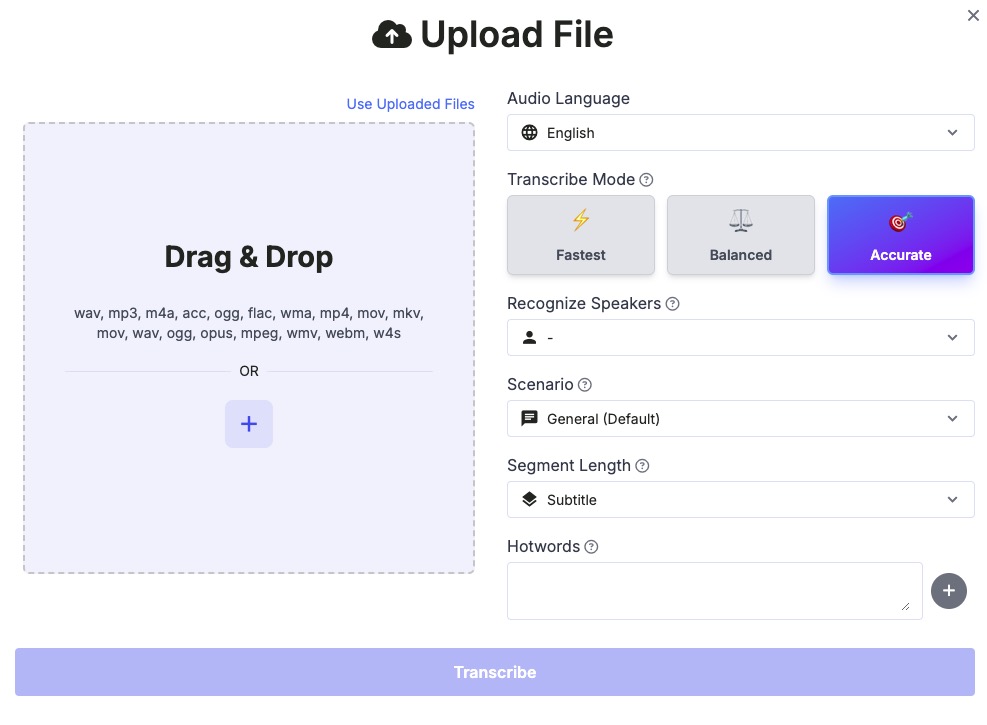
Stap 2: Upload je bestand
Je kunt audio of video uploaden in formaten zoals MP3, WAV, M4A, MP4, MOV en meer.
Je kunt:
- slepen en neerzetten
- of op de «+»-knop klikken om een bestand te kiezen
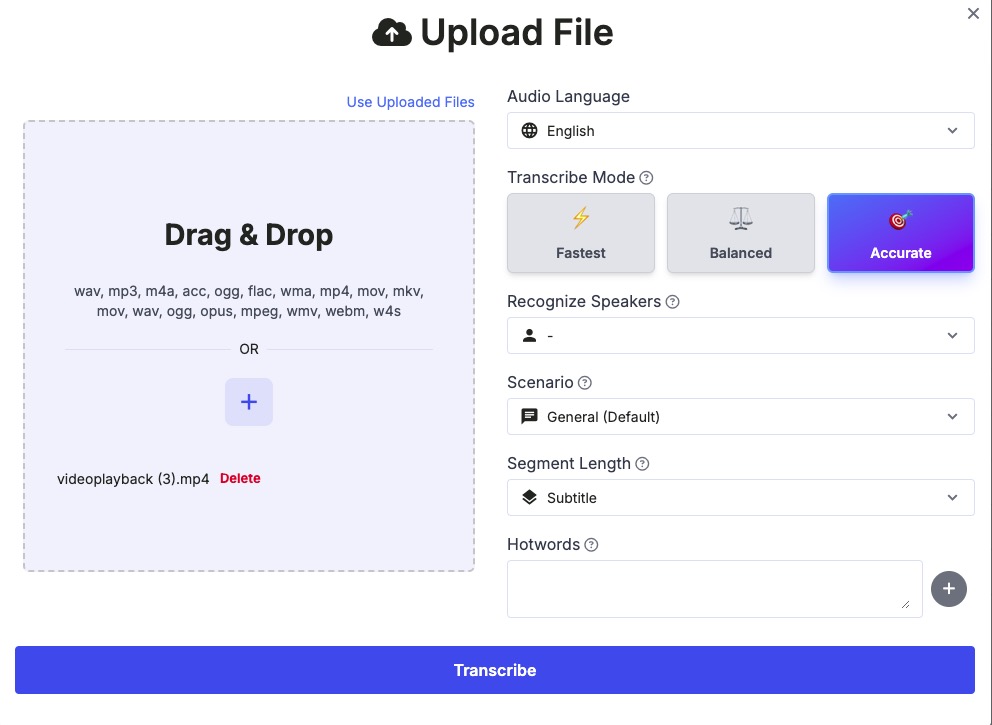
Na de upload bereidt SayToWords het bestand voor op transcriptie.
Stap 3: Kies de audiotaal
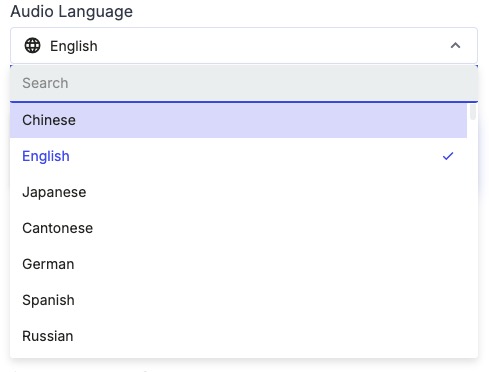
Selecteer de taal in je audio.
Bijvoorbeeld:
Bijvoorbeeld:
- Engels
- Chinees
- Japans
- Koreaans
- Spaans
- …
De juiste taal zorgt voor de hoogste nauwkeurigheid.
Stap 4: Kies het transcriptiemodel
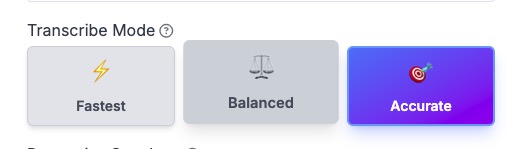
SayToWords biedt verschillende AI-modellen:
- Snelste model – ultrasnelle verwerking met goede nauwkeurigheid
- Gebalanceerd model – snel en goede nauwkeurigheid
- Nauwkeurig model – hoogste nauwkeurigheid, ideaal voor lange content
Voor lange of rumoerige audio raden we het Pro-model aan.
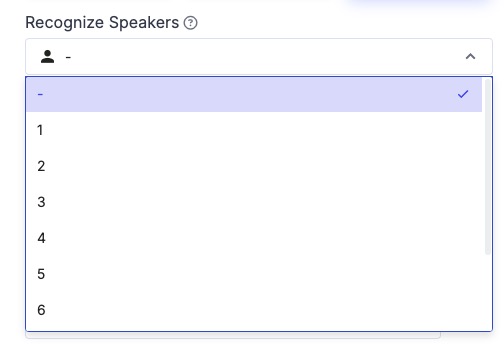
Stap 5: Sprekerherkenning inschakelen
Zijn er meerdere sprekers? Schakel sprekerherkenning in.
Je kunt:
- handmatig het aantal sprekers instellen
- of het veld leeg laten zodat SayToWords het aantal sprekers automatisch detecteert
Zo krijg je een duidelijker transcript met sprekerlabels.
Stap 6: Start transcriptie
Klik op de knop Transcribe.
Je bestand wordt verwerkt. Zodra het klaar is, zie je het resultaat.
Daarna staat het in je transcriptielijst.
Stap 7: Open en bewerk je transcript
Klik op een voltooide transcriptie om deze te openen.
In de editor kun je:
- op de titel klikken om het volledige transcript te openen en te bekijken
- tekstsegmenten bewerken
- tijdstempels aanpassen
- sprekernamen corrigeren
Zo verfijn je je transcript eenvoudig.
---
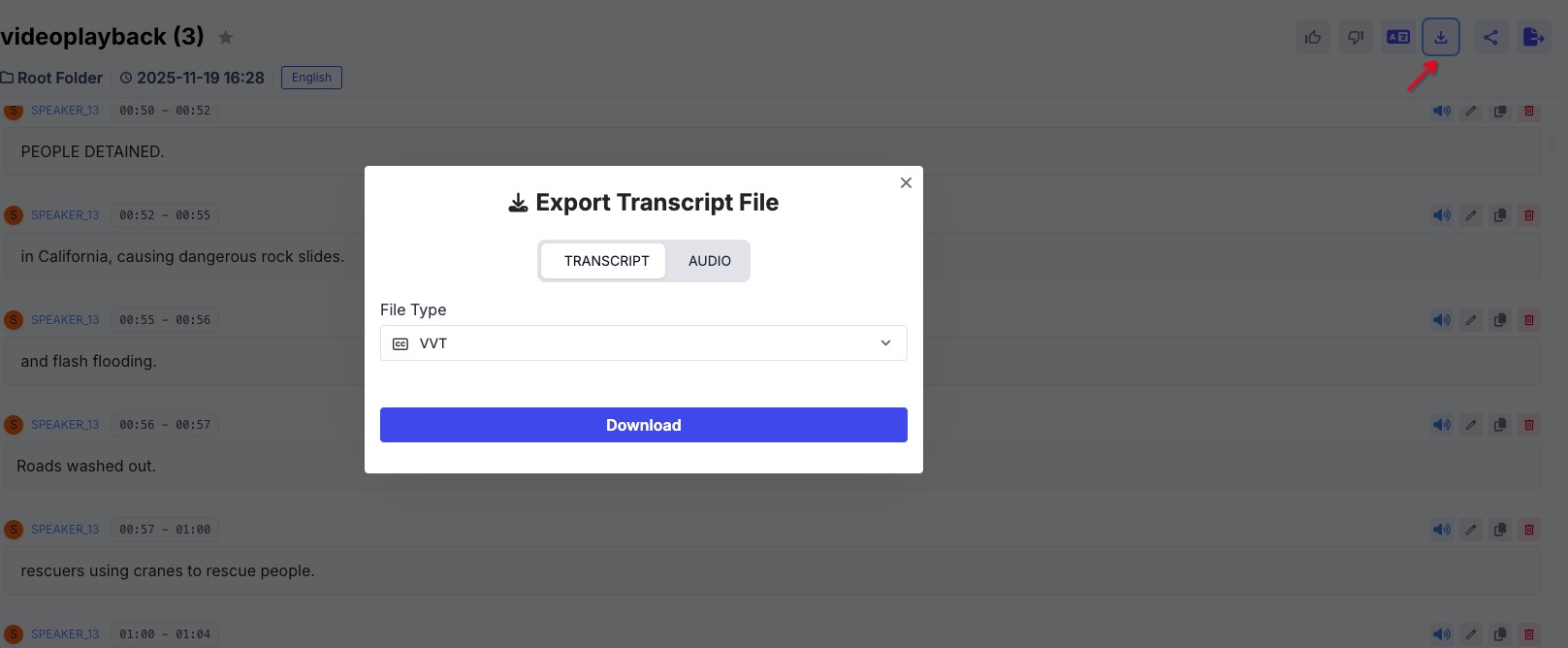
Stap 8: Exporteer je tekst
In de werkbalk rechtsboven exporteer je als TXT, DOCX, SRT, enz.
- TXT
- DOCX (Word)
- SRT (ondertitels)
- VTT
Klaar!
Je hebt je eerste bestand met SayToWords getranscribeerd.
Blijf bestanden uploaden en ontdek vertaling, samenvatting en andere AI-tools.
Blijf bestanden uploaden en ontdek vertaling, samenvatting en andere AI-tools.
Veel succes met transcriberen!
