
Erste Schritte: So verwandelst du Zoom-Audio mit SayToWords in Text
2025-12-30Tutorial

Eric King
Author
Willkommen bei SayToWords!
SayToWords hilft dir, Zoom-Meeting-Aufnahmen mit modernen KI-Großmodellen in präzisen Text umzuwandeln.
Es ist schnell, zuverlässig und einfach zu bedienen – perfekt für Meetings, Interviews, Vorlesungen und Teamzusammenarbeit.
Es ist schnell, zuverlässig und einfach zu bedienen – perfekt für Meetings, Interviews, Vorlesungen und Teamzusammenarbeit.
In diesem kurzen Tutorial lernst du Schritt für Schritt, wie du Zoom-Audio mit SayToWords in Text umwandelst.
Los geht’s!
Los geht’s!
📌 Schritt 1: Besorge deine Zoom-Aufnahme
Stelle zuerst sicher, dass du deine Zoom-Aufnahmedatei hast.
Du kannst sie hier bekommen:
- Zoom Cloud Recordings
- Lade das Meeting als MP4 (Video) oder M4A (Audio) herunter
- Zoom Local Recordings
- Werden automatisch auf deinem Computer als MP4 + M4A gespeichert
Beide Formate werden von SayToWords vollständig unterstützt.
📌 Schritt 2: Gehe zum SayToWords-Dashboard
Nach der Registrierung oder dem Login landest du im Haupt-Dashboard.
Klicke auf „Transcribe Audio / Video“, um eine neue Transkriptionsaufgabe zu starten.
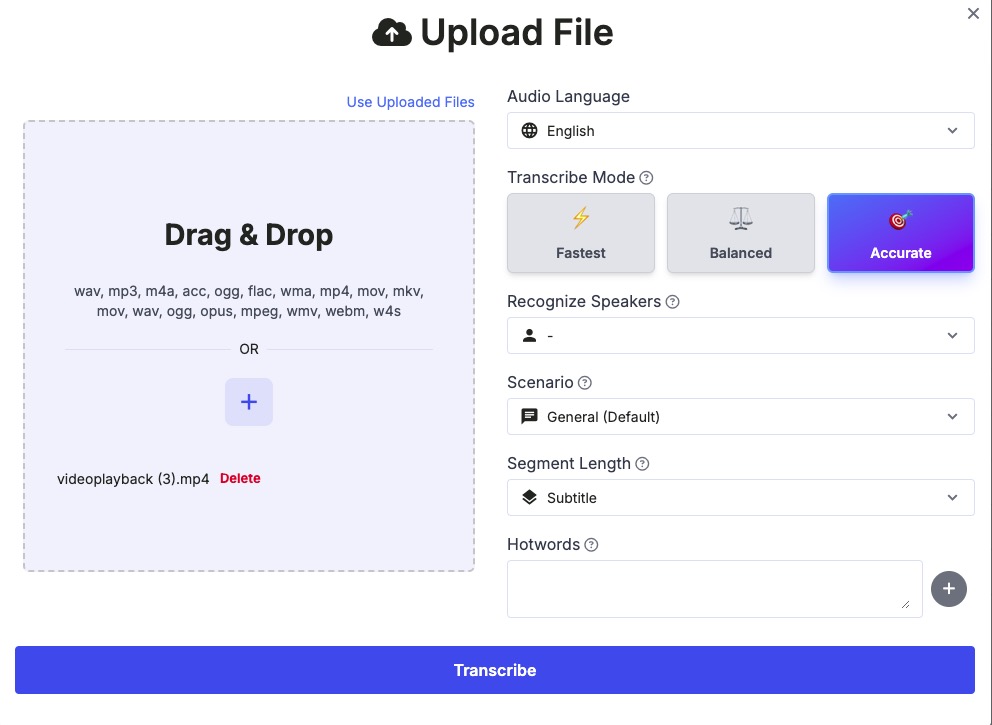
📌 Schritt 3: Lade deine Zoom-Audio- oder Videodatei hoch
Du kannst Zoom-Aufnahmen in Formaten wie diesen hochladen:
- MP4
- M4A
- MP3
- WAV
Upload-Methoden:
- Drag & Drop deiner Zoom-Datei
- Klicke auf den „+“-Button, um eine Datei auszuwählen
Nach dem Upload bereitet SayToWords deine Zoom-Aufnahme für die Transkription vor.
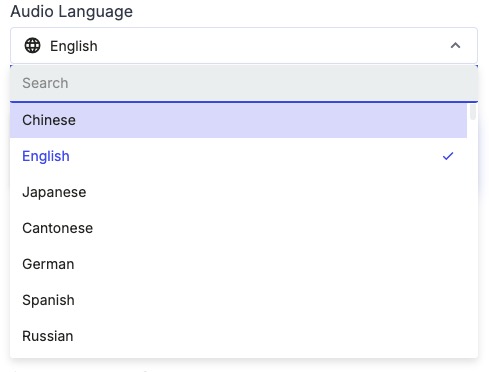
📌 Schritt 4: Wähle die Audiosprache
Wähle die Sprache aus, die in deinem Zoom-Meeting gesprochen wird, zum Beispiel:
- Englisch
- Chinesisch
- Japanisch
- Koreanisch
- Spanisch
- …
Die richtige Sprache zu wählen ist entscheidend für eine hohe Transkriptionsgenauigkeit.
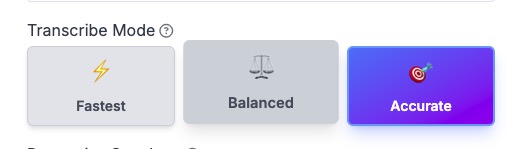
📌 Schritt 5: Wähle das Transkriptionsmodell
SayToWords bietet mehrere KI-Transkriptionsmodelle:
- Fastest Model – schnelle Ergebnisse für kurze Zoom-Meetings
- Balanced Model – gute Geschwindigkeit und Genauigkeit
- Accurate Model (Pro) – beste Wahl für lange Meetings oder verrauschte Anrufe
Für die meisten Zoom-Meetings empfehlen wir das Pro Model für die höchste Genauigkeit.
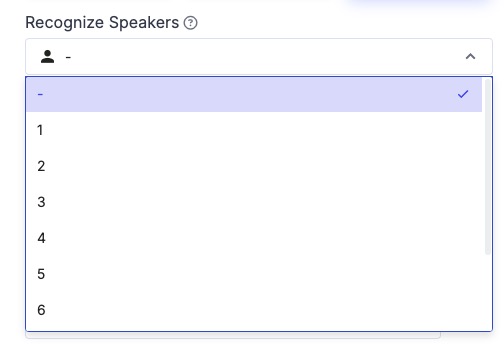
📌 Schritt 6: Aktiviere Sprechererkennung (Empfohlen)
Zoom-Meetings umfassen in der Regel mehrere Sprecher.
Aktiviere Speaker Recognition, um:
- verschiedene Sprecher automatisch zu erkennen
- jeden Sprecher im Transkript zu kennzeichnen
- Meeting-Notizen leichter lesbar zu machen
Du kannst:
- die Anzahl der Sprecher manuell festlegen
- oder es leer lassen, damit SayToWords sie automatisch erkennt
📌 Schritt 7: Starte die Transkription deines Zoom-Audios
Klicke auf den Transcribe-Button.
SayToWords verarbeitet deine Zoom-Aufnahme automatisch.
Nach Abschluss erscheint die Transkription in deiner Transcriptions List.
Nach Abschluss erscheint die Transkription in deiner Transcriptions List.
📌 Schritt 8: Öffne und bearbeite dein Zoom-Transkript
Klicke auf deine abgeschlossene Transkription, um den Editor zu öffnen.
Du kannst:
- das vollständige Zoom-Meeting-Transkript ansehen
- Textsegmente bearbeiten
- Namen oder Begriffe korrigieren
- Zeitstempel anpassen
- Sprecher umbenennen
So kannst du Zoom-Meetings ganz einfach in saubere, teilbare Notizen verwandeln.
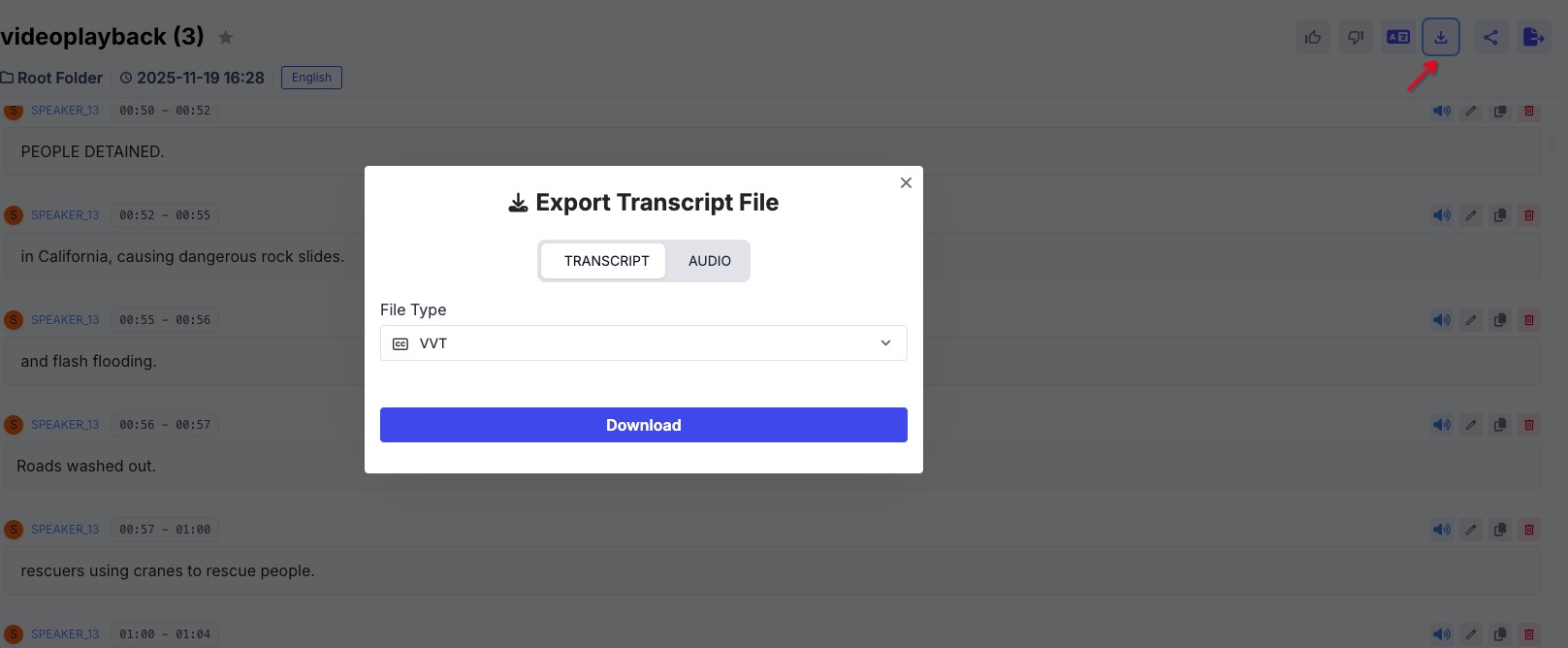
📌 Schritt 9: Exportiere dein Zoom-Transkript
Über das Werkzeugpanel oben rechts kannst du dein Transkript in Formaten wie diesen exportieren:
- TXT
- DOCX (Word)
- SRT (Subtitles)
- VTT
Perfekt für:
- Meeting-Protokolle
- Interne Dokumentation
- Schulungsmaterialien
- Archivierte Zoom-Anrufe
🎉 Fertig!
Du hast dein Zoom-Audio mit SayToWords erfolgreich in Text umgewandelt.
Du kannst weitere Zoom-Aufnahmen hochladen und Funktionen wie Übersetzung, Zusammenfassung und KI-gestützte Bearbeitung erkunden.
Du kannst weitere Zoom-Aufnahmen hochladen und Funktionen wie Übersetzung, Zusammenfassung und KI-gestützte Bearbeitung erkunden.
Viel Spaß beim Transkribieren! 🎧✍️
